


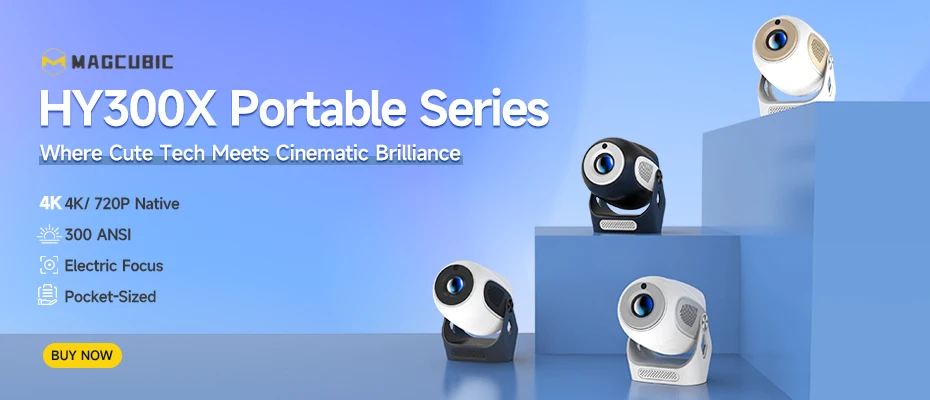
Magcubic Native 1080P 650ANSI 4K Android11 L018 Projektor z avtomatsko korekcijo trapeza, fokus, Wifi6, BT5.2 prenosni film na prostem
TEHNIČNE SPECIFIKACIJE
Ansi lumeni: 650ANSI
Baterija: Ne
Združljiv z Bluetoothom: Da
Ime blagovne znamke: Magcubic
Vgrajen zvočnik: Da
Kategorija: Projektorji
Certifikacija: CE
Razmerje kontrasta: 10,001:1-20,000:1
Kemikalija z visokim tveganjem: Noben
Adapter v škatli: Da
Korekcija trapeza: Samodejna korekcija
Vir svetlobe: LED
Optična ločljivost: 1920x1080dpi
Izvor: Celinska Kitajska
Prenosen: Da
Vir napajanja: AC,AC
Projektirane dimenzije: 30-300 palcev
Projektivni način: T4
Daljinski upravljalnik vključen: Da
Razmerje zaslona: 16:09
Tip: Digitalni projektor
Uporaba: Kino projektor
Teža: 1.8
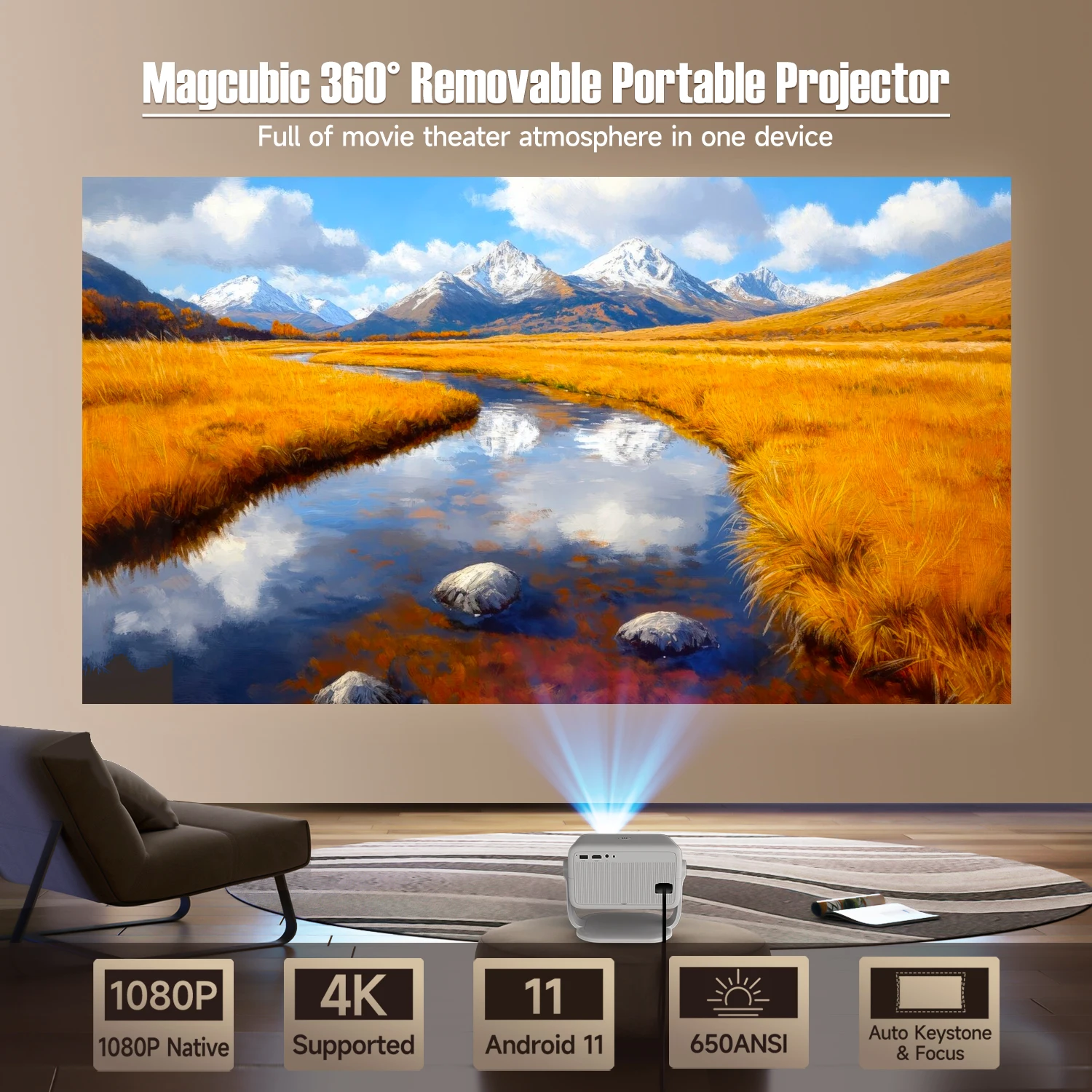
 Magcubic 360° odstranljiv prenosni projektor
Polno kino vzdušje v eni napravi
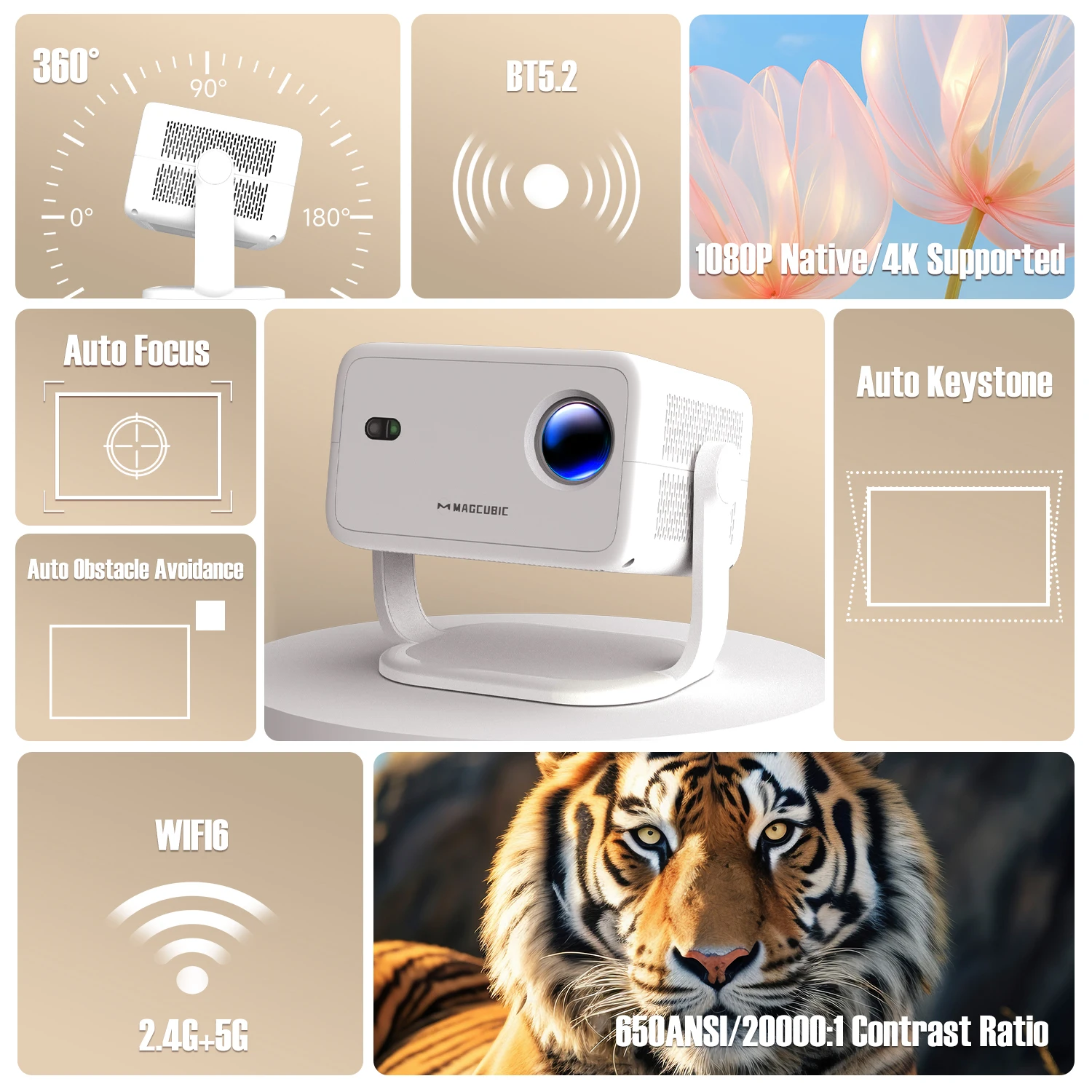
360° & 650ANSI & WIFI6/2.4G+5G & BT5.2 & samodejna korekcija trapeza/ostrenje & 1080P naravno/4K podprto
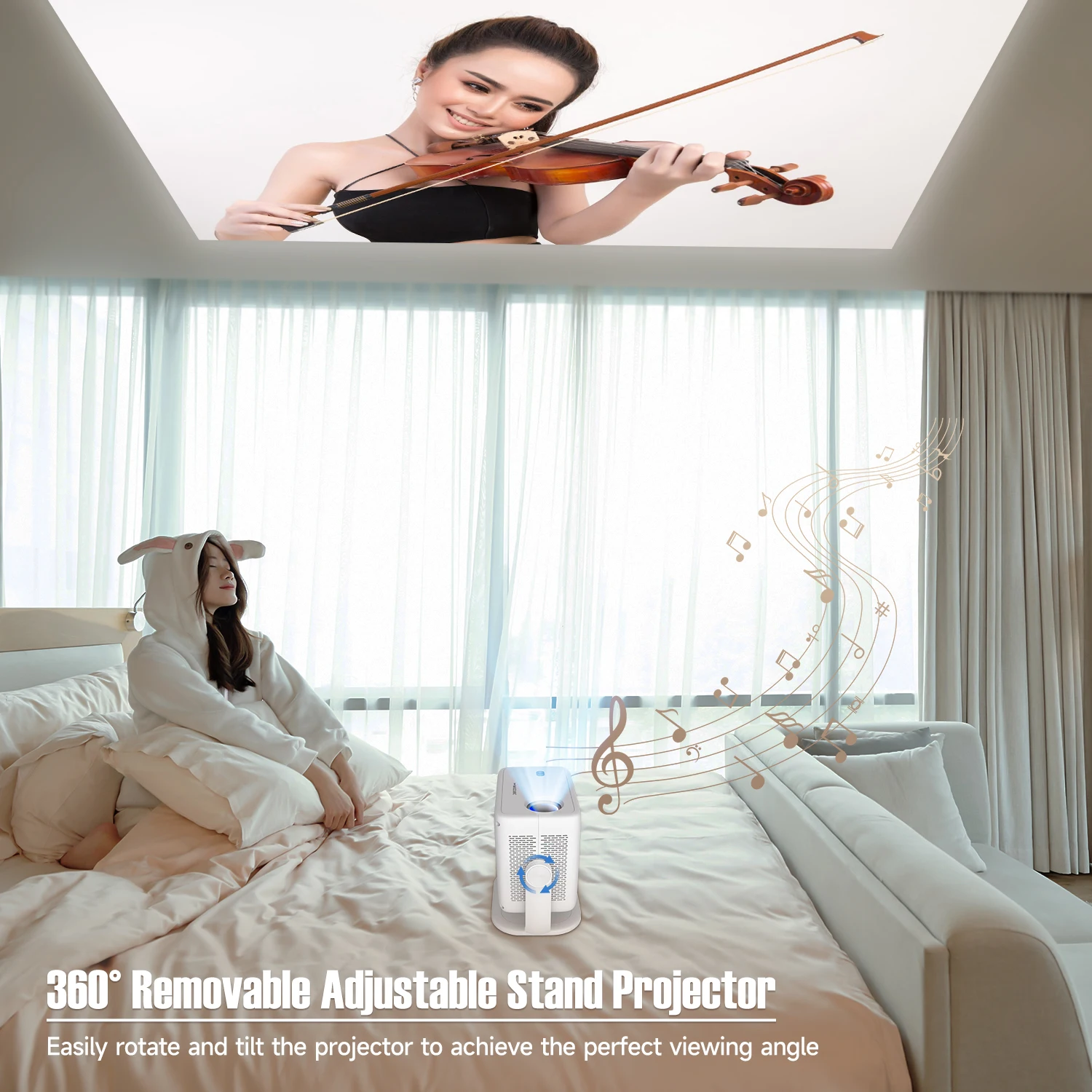
360° odstranljiv nastavljiv stojalo projektor
Enostavno zavrtite in nagnite projektor, da dosežete popoln gledalni kot
Samodejna korekcija trapeza & ostrenje
Poslovite se od ročnega. Le 2 sekundi za jasen posnetek

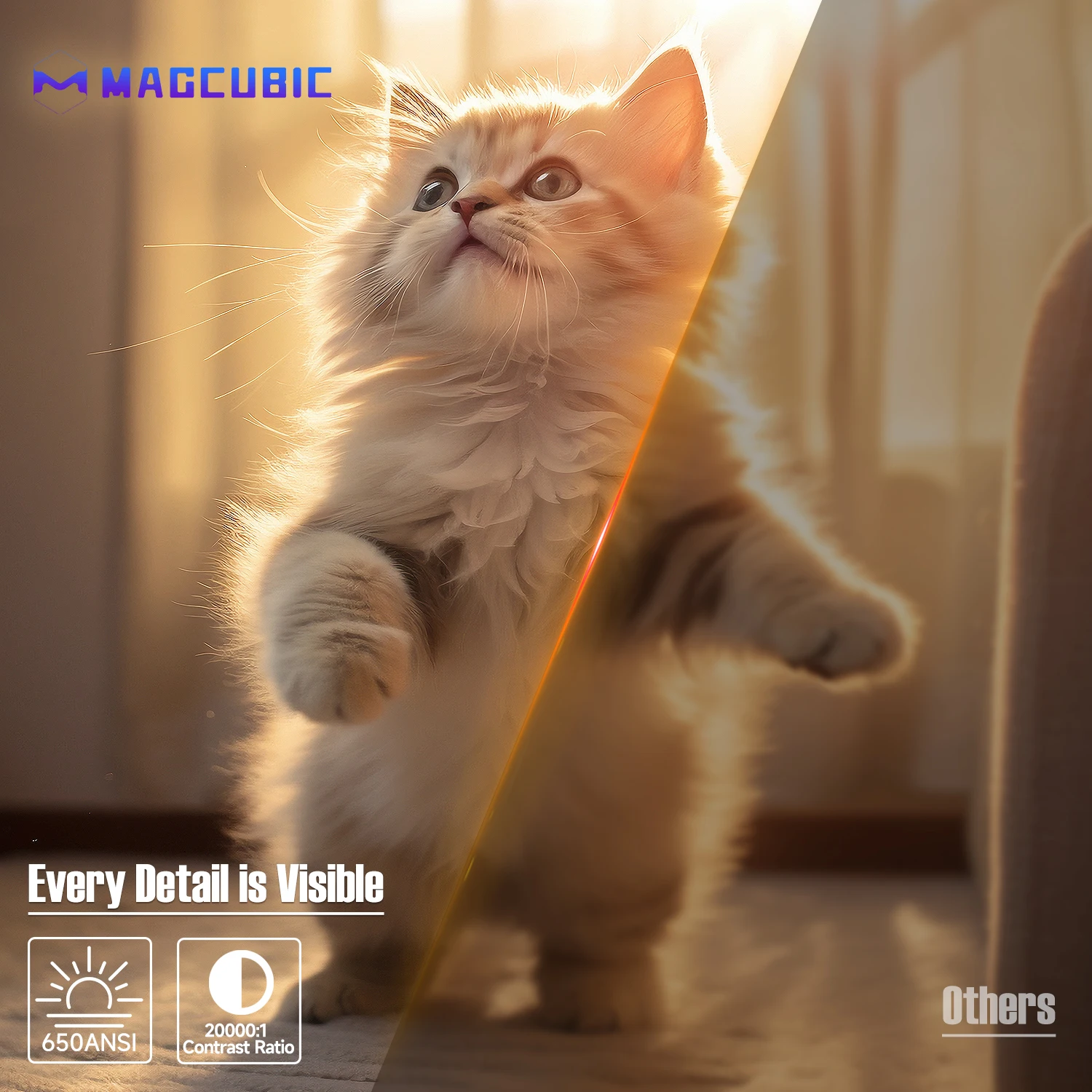
Vsaka podrobnost je vidna
650ANSI/20000:1 kontrastno razmerje
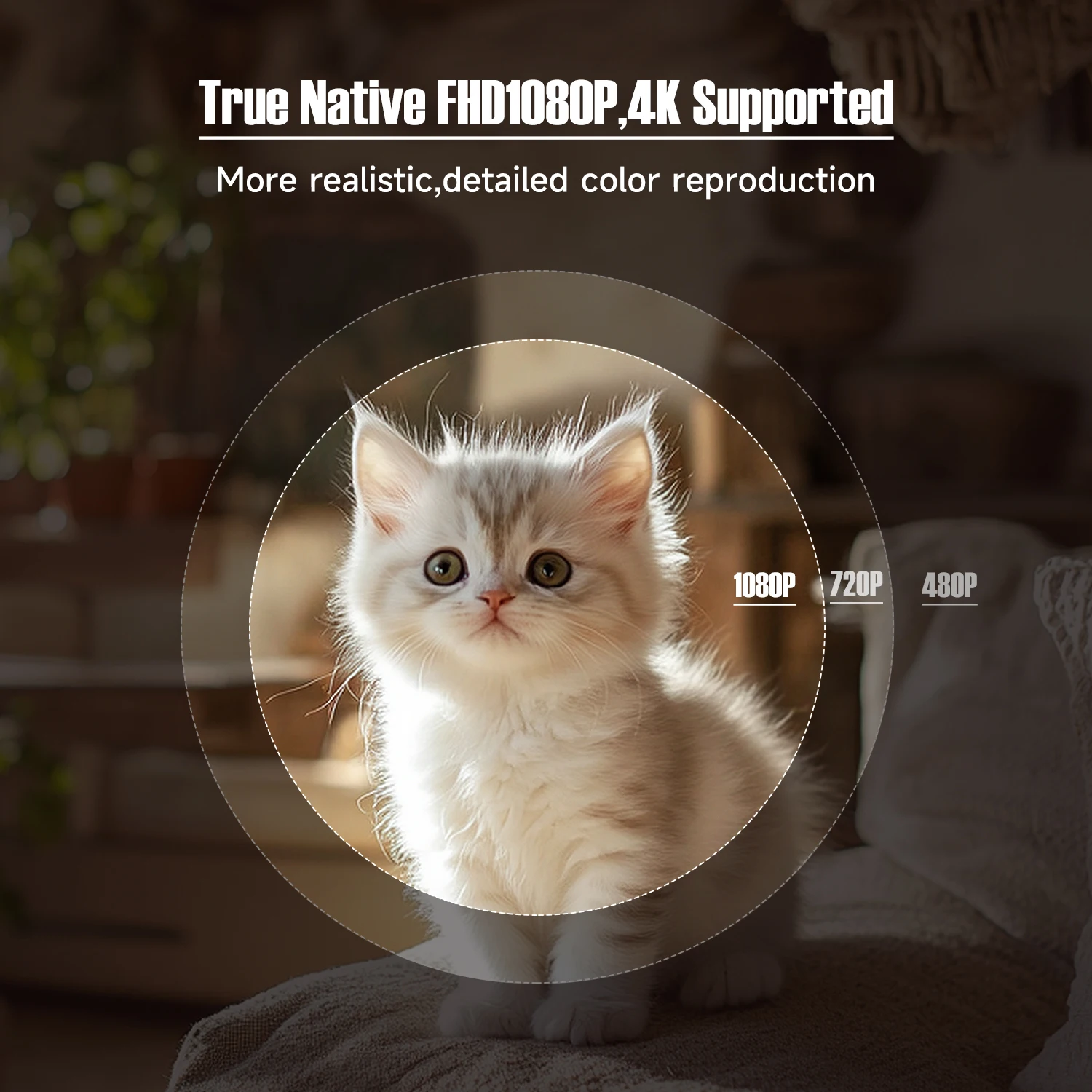
Prava naravna FHD1080P, podpora za 4K
Bolj realistična, podrobna reprodukcija barv
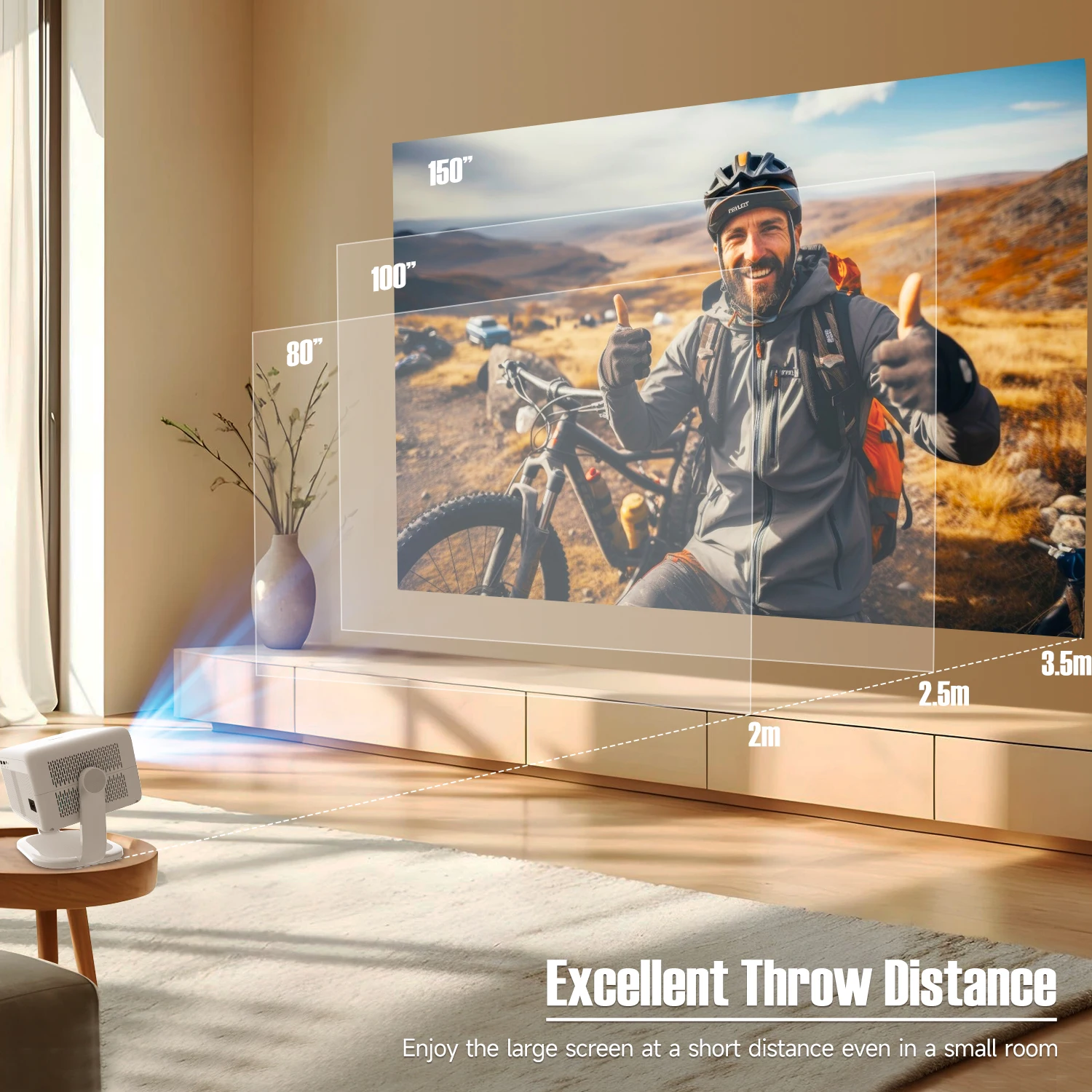
Odličen razdalja projekcije
Uživajte v velikem zaslonu na kratki razdalji, tudi v majhni sobi, razmerje projekcije 1.2:1
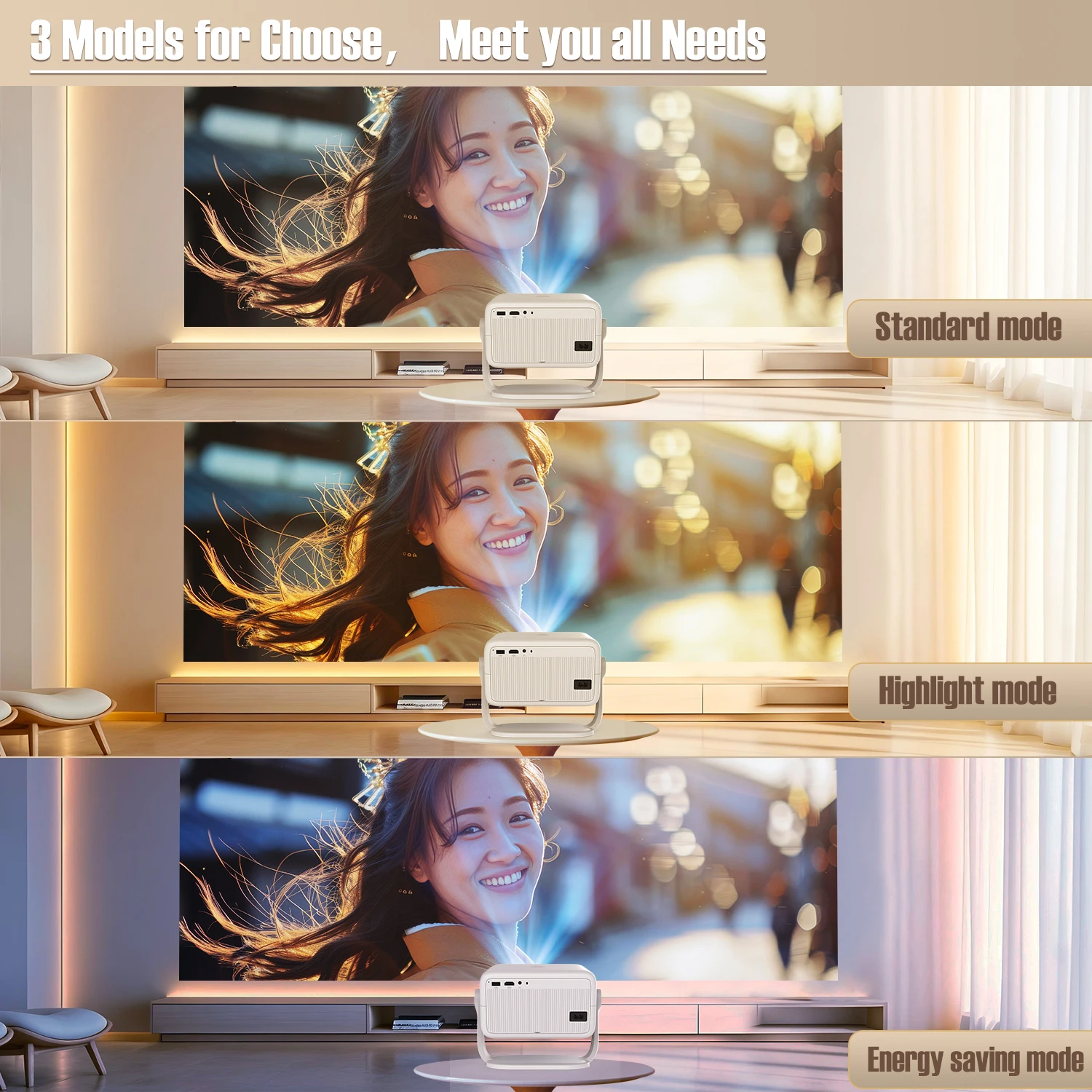
3 modeli za izbiro, izpolnite vse vaše potrebe
Standardni način, način poudarjanja in način varčevanja z energijo
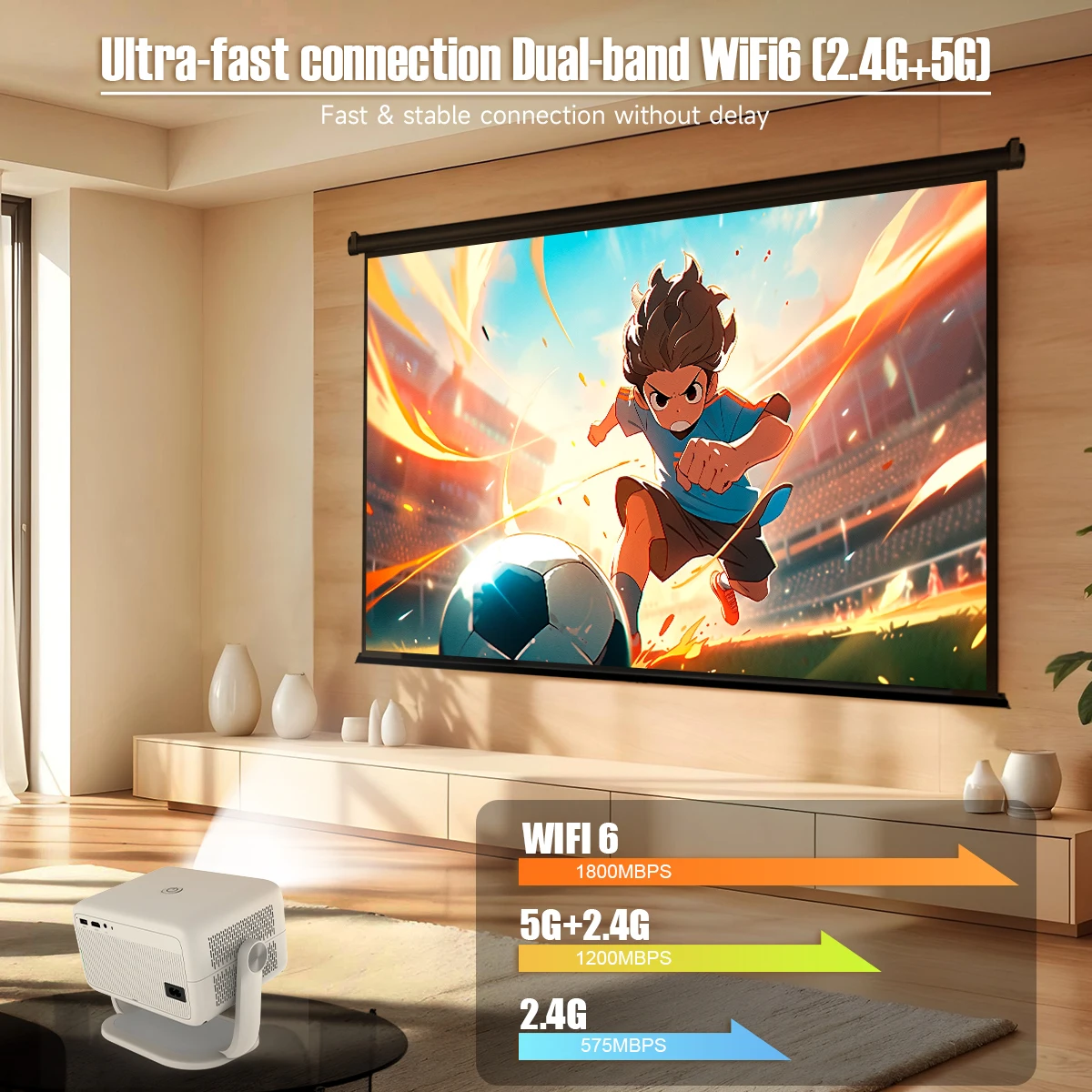
Ultra-hitra povezava Dual-band WiFi6 (2.4G+5G)
Hitra & stabilna povezava brez zamika
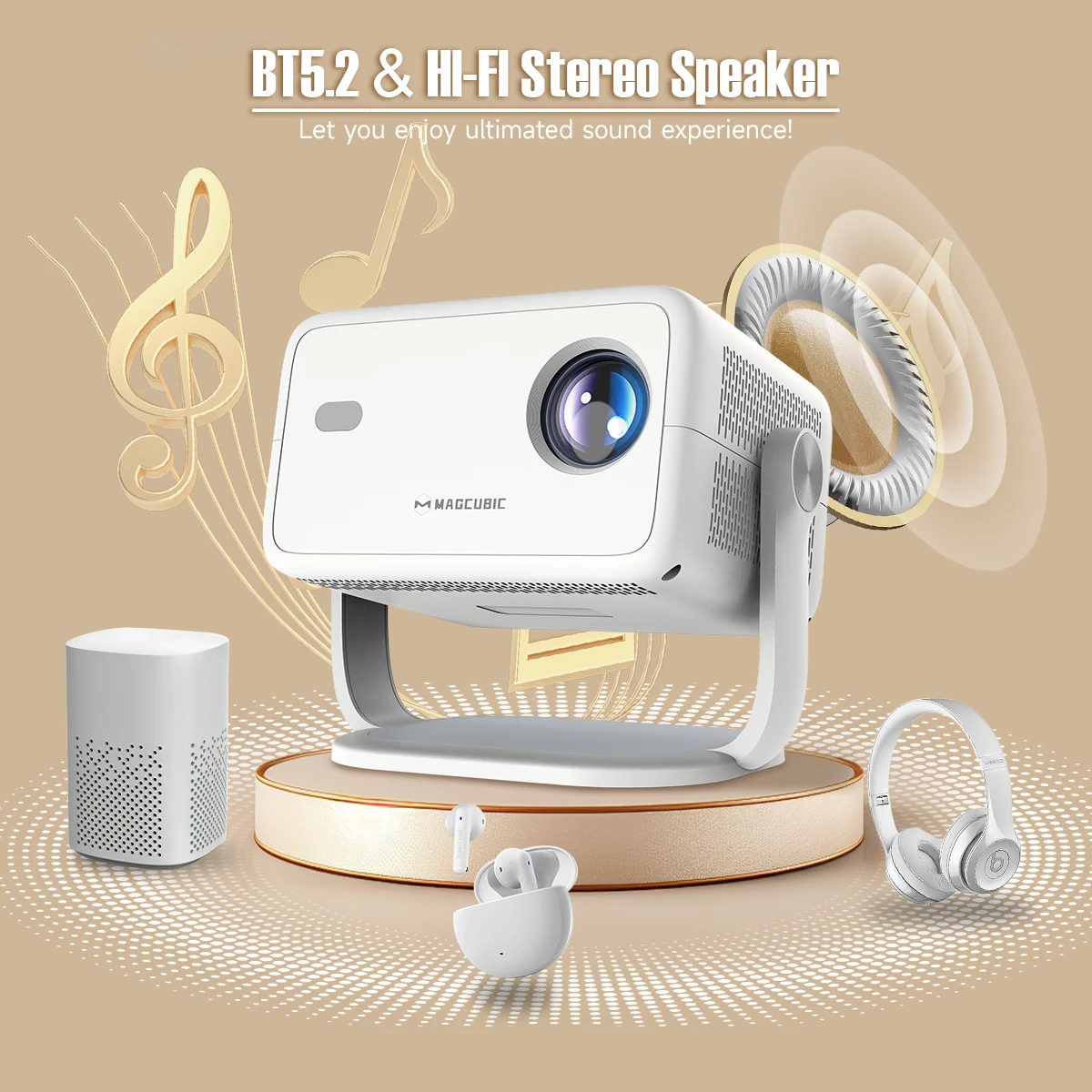
BT5.2 & Hl-Fl stereo zvočnik
Uživajte v vrhunski zvočni izkušnji!
6-osni žiroskopski senzor zračne miške
Bolj natančno & hitreje!

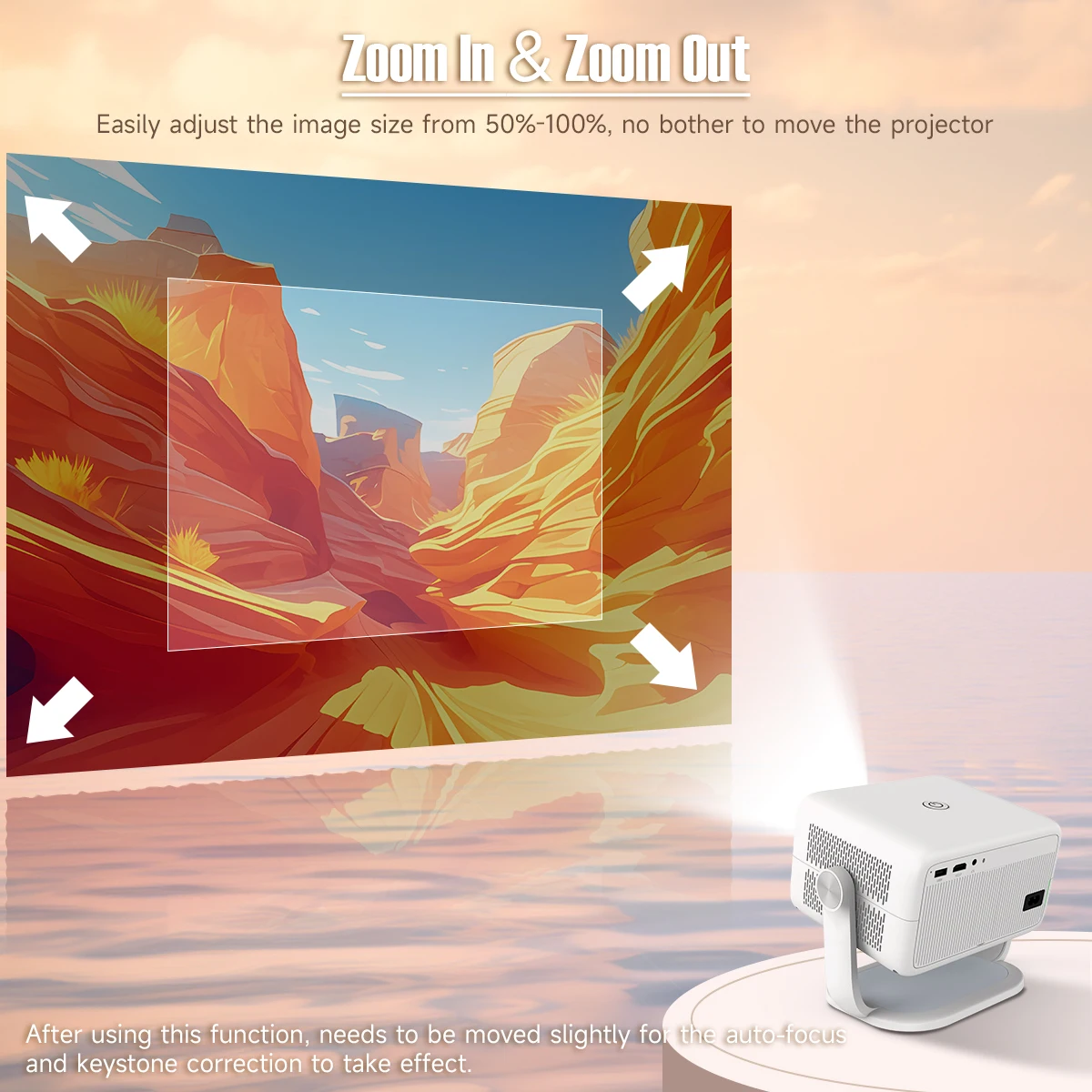
Povečaj & Pomanjšaj
Enostavno prilagodite velikost slike od 50 % do 100 %, brez potrebe po premikanju projektorja
Opomba: Po uporabi te funkcije je potrebno rahlo premakniti, da se samodejno ostrenje in korekcija trapeza uveljavita.
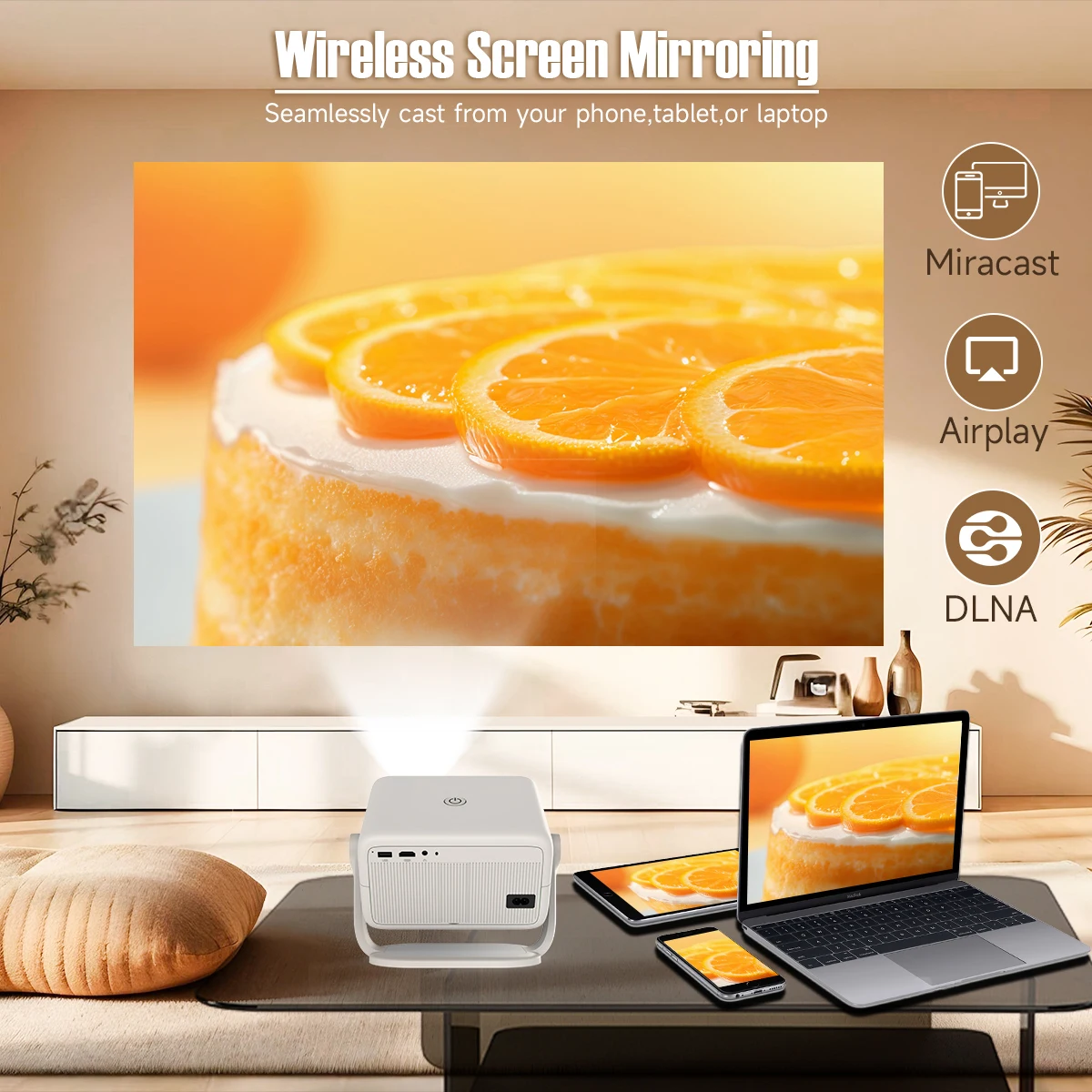
Brezžično zrcaljenje zaslona
Brezskrbno predvajajte iz svojega telefona, tablice ali prenosnika
Vgrajen sistem Android 11
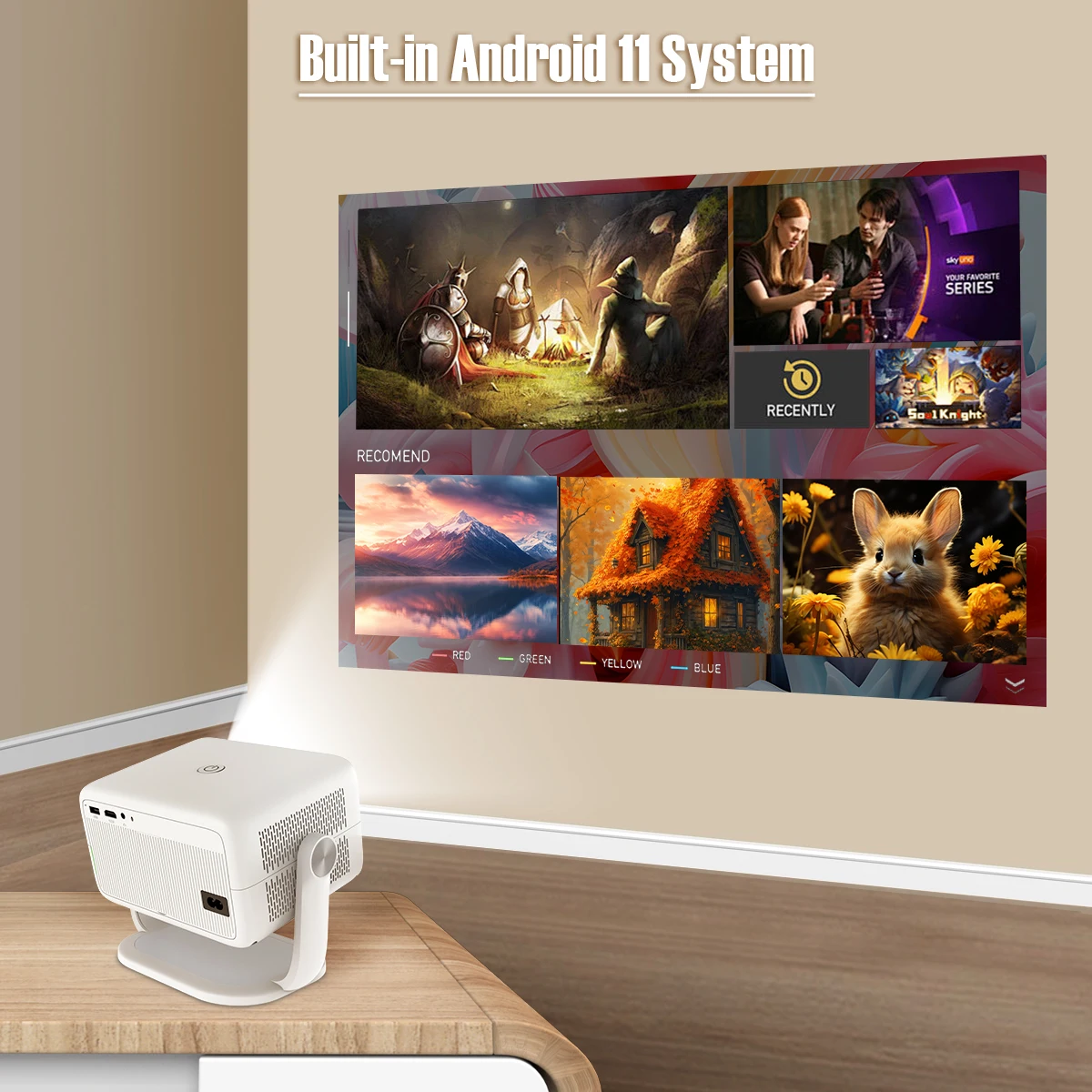
Visoko zmogljiv procesor Allwinner H713 čip

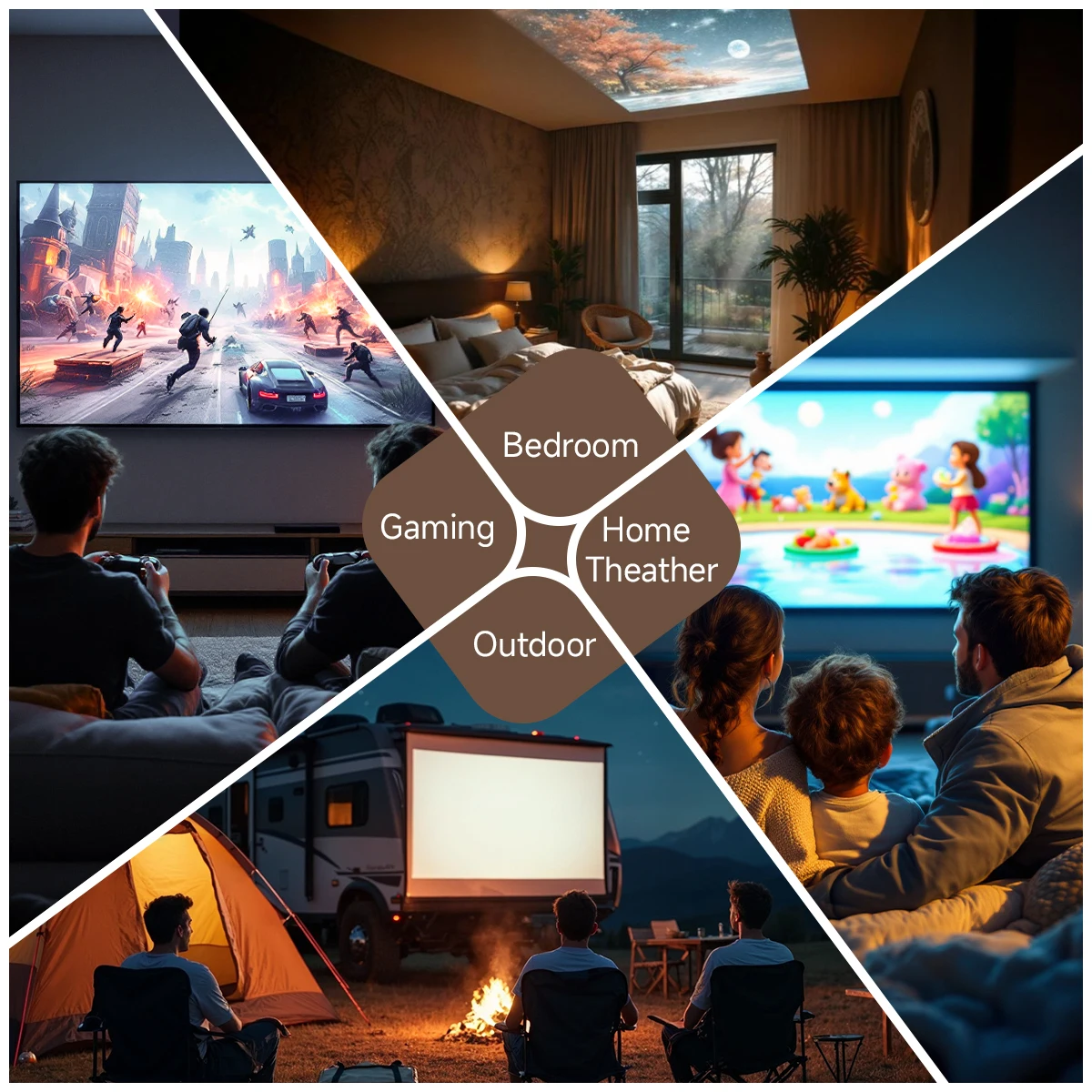
Spalnica & Domači kino & Zunaj & Igranje
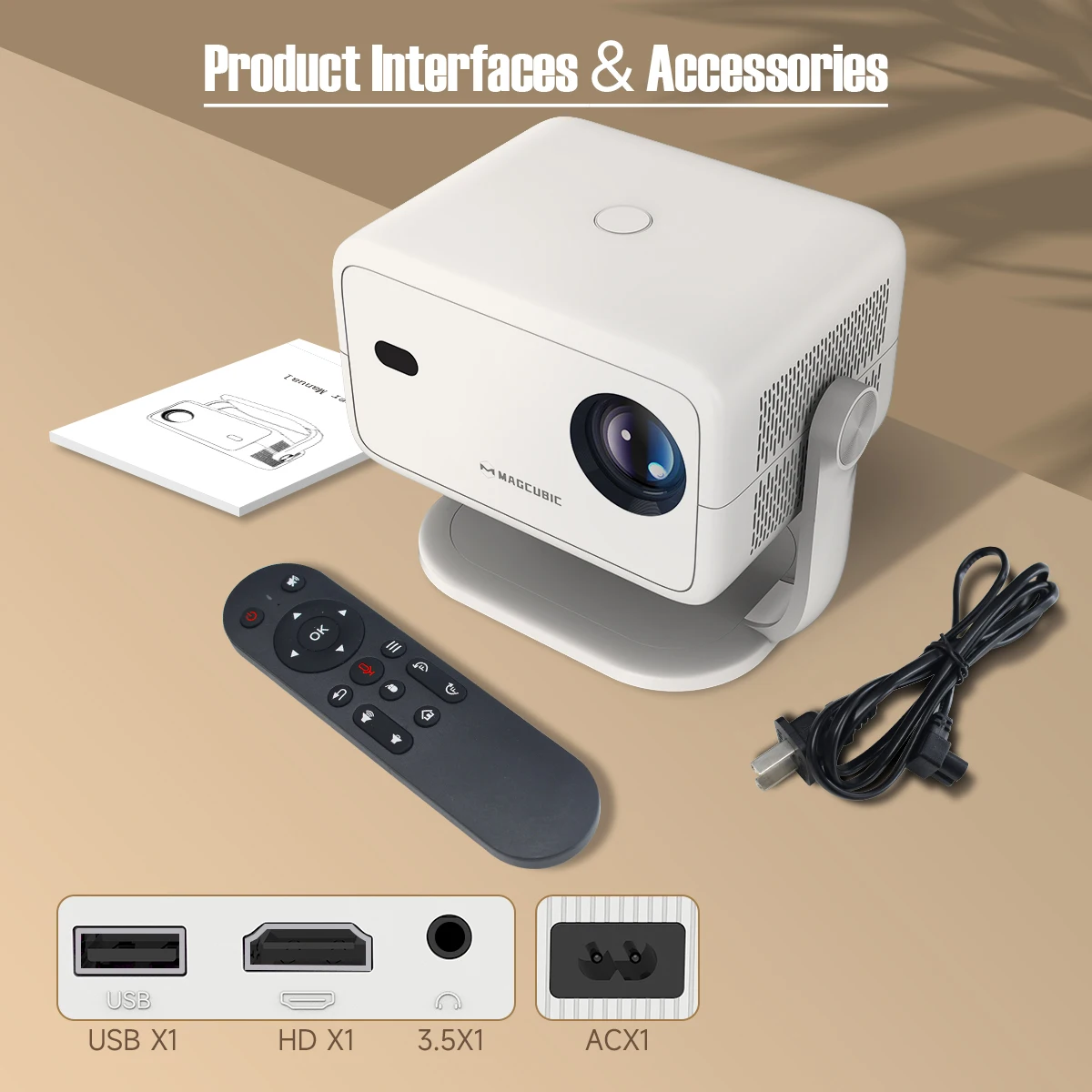
Vmesniki izdelka & Dodatki
Vprašanje & Odgovor
Q1: Kako nadgradim programsko opremo L018?
A: Pojdite na Nastavitve > O napravah > Lokalna nadgradnja/Spletna nadgradnja
Q2: Kako ponastavim L018 na tovarniške nastavitve?
A: Pojdite na Nastavitve > Druge nastavitve > Obnovi tovarniške nastavitve
Q3: Kako povečam/zožim?
A: Pojdite na Nastavitve > Nastavitve projekcije > Digitalno skaliranje
Q4 : Kako ročno prilagodim keystone?
A : Pojdite na Nastavitve > Nastavitve projekcije > Ročno trapezno
Q5 : Kako aktiviram ročno ostrenje L018?
A: Pritisnite gumbe za ostrenje na daljinskem upravljalniku, da dosežete najboljšo jasnost.
Q6: Kaj naj naredim, če moj L018 nima zvoka?
A: Poskusite naslednje korake, da vidite, ali vam pomagajo:
1. Pritisnite gumb za povečanje/zmanjšanje glasnosti na daljinskem upravljalniku
2. Povežite svoj L018 z zunanjim BT zvočnikom preko Nastavitve > BT > Razpoložljive naprave
3. Preklopite projektor v način zvočnika
4. Ponastavite L018 na tovarniške nastavitve preko Nastavitve > Druge nastavitve > Obnovi tovarniške nastavitve
Q7: Kaj naj naredim, če je slika nagnjena?
A : Poskusite naslednje korake, da vidite, ali pomagajo:
1. Posodobite programsko opremo na najnovejšo. Pojdite v Nastavitve > O napravah > Lokalna nadgradnja/Spletna nadgradnja
2. Ročno prilagodite trapez. Pojdite v Nastavitve > Nastavitve projekcije > Ročna trapezoidna
3. Pojdite v Nastavitve > Nastavitve projekcije > Ponastavite trapezoidno korekcijo, če zgornji nasveti ne delujejo
Q8: Kaj naj naredim, če se moja aplikacija sesuje?
A: 1. Poskusite z drugim Wi-Fi omrežjem in posodobite programsko opremo. Pojdite v Nastavitve > O napravah > Lokalna nadgradnja/Spletna nadgradnja
2. Preverite, ali je vaša časovna cona točna prek Nastavitve > Datum in čas > Časovna cona
3. Počistite podatke prek Nastavitve > Upravljanje aplikacij > (Ime aplikacije) > Počisti predpomnilnik.
4. Ponastavite L018 prek Nastavitve > Druge nastavitve > Obnovitev tovarniških nastavitev
Q9: Kaj naj naredim, če se L018 ne more povezati z Wi-Fi?
A : 1. Postavite L018 in vaš usmerjevalnik v razdaljo 16 ft / 5 m drug od drugega. Preizkusite, ali se lahko druge naprave povežejo z Wi-Fi.
2. Preverite, ali je vaša časovna cona točna prek Nastavitve > Datum in čas > Časovna cona
3. Poskusite z drugo Wi-Fi omrežjem ali se povežite s hotspotom vašega telefona.
4. Preverite nastavitve vašega usmerjevalnika za 2,4 GHz in 5 GHz.
5. Ponastavite L018 tako, da greste v Nastavitve > Druge nastavitve > Obnovitev tovarniških nastavitev.
Q10: Kako vstopim v način Air Mouse?
A: Prepričajte se, da je daljinski upravljalnik uspešno povezan s projektorjem prek BT (Koraki: Hkrati pritisnite levo in desno tipko na daljinskem upravljalniku.). Nato pritisnite gumb miške na daljinskem upravljalniku, da aktivirate način Air Mouse.
Q11: Kako vstopim v aplikacijo N, da vidim video?
A: Odprite aplikacijo N>Odprite način Air Mouse>V zgornjem desnem kotu se prijavite
Prosimo, upoštevajte: Vsa elektronska in mehanska oprema, naprave in stroji, prodani v države EU, so CE certificirani in imajo dvoleten garancijski rok.