


Magcubic Native 1080P 650ANSI 4K Android11 L018 Προβολέας Με Αυτόματη Διόρθωση Keystone Εστίασης Wifi6 BT5.2 Φορητός Κινηματογράφος Υπαίθρου
ΠΡΟΔΙΑΓΡΑΦΕΣ
Ansi Lumens: 650ANSI
Μπαταρία: Όχι
Συμβατό με Bluetooth: Ναι
Όνομα Μάρκας: Magcubic
Ενσωματωμένο Ηχείο: Ναι
Κατηγορία: Προβολείς
Πιστοποίηση: CE
Αναλογία Αντίθεσης: 10,001:1-20,000:1
Χημικό Υψηλής Σημαντικότητας: Κανένα
Αντάπτορας Inbox: Ναι
Διόρθωση Keystone: Αυτόματη Διόρθωση
Πηγή Φωτός: LED
Οπτική Ανάλυση: 1920x1080dpi
Προέλευση: Ηπειρωτική Κίνα
Φορητός: Ναι
Πηγή Τροφοδοσίας: AC,AC
Διαστάσεις Προβολής: 30-300 ίντσες
Λειτουργία Προβολής: T4
Περιλαμβάνεται τηλεχειριστήριο: Ναι
Κλίμακα Οθόνης: 16:09
Τύπος: Ψηφιακός Προβολέας
Χρήση: Κινηματογραφικός Προβολέας
Βάρος: 1.8
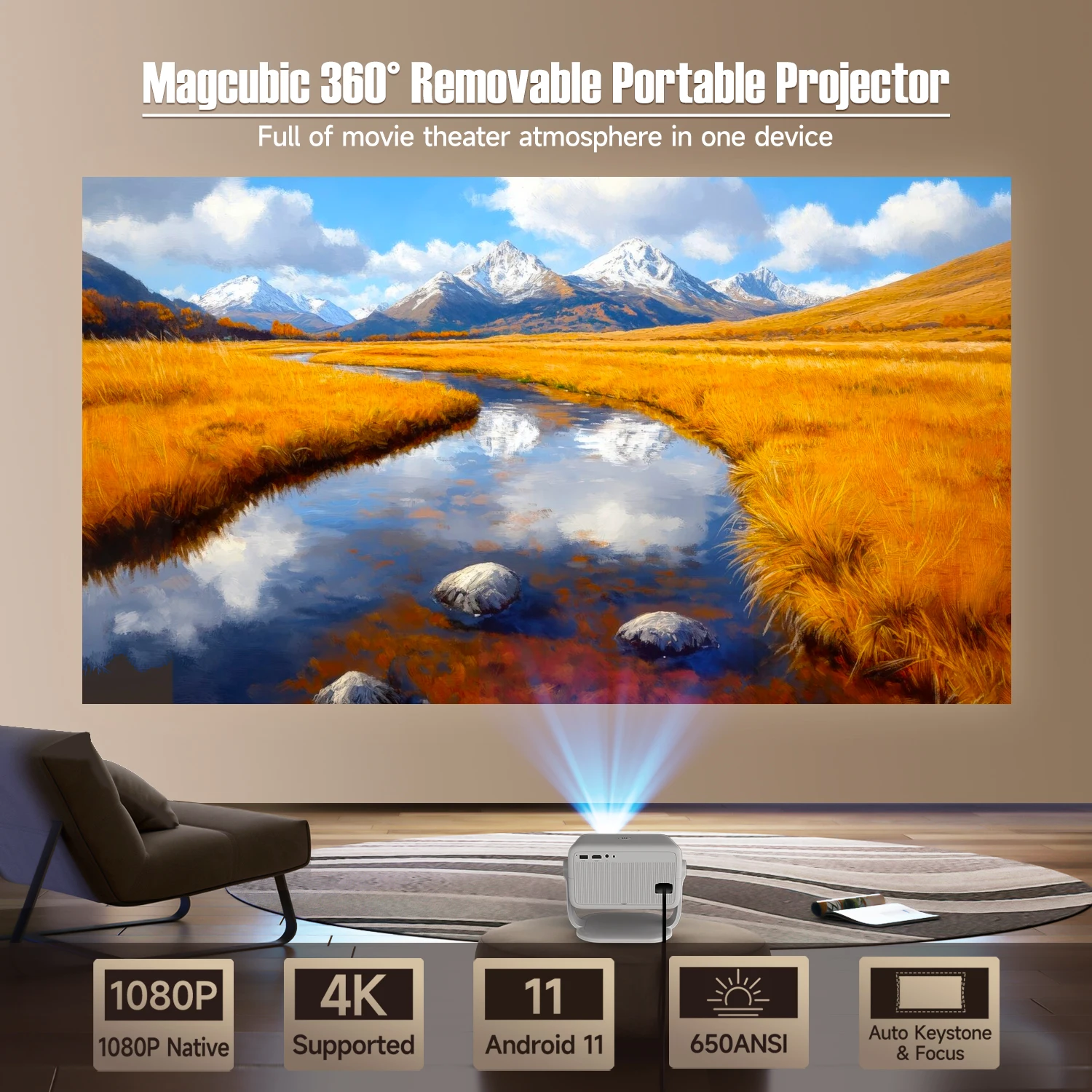
 Magcubic 360° Αφαιρούμενος Φορητός Προβολέας
Γεμάτο ατμόσφαιρα κινηματογράφου σε μία συσκευή
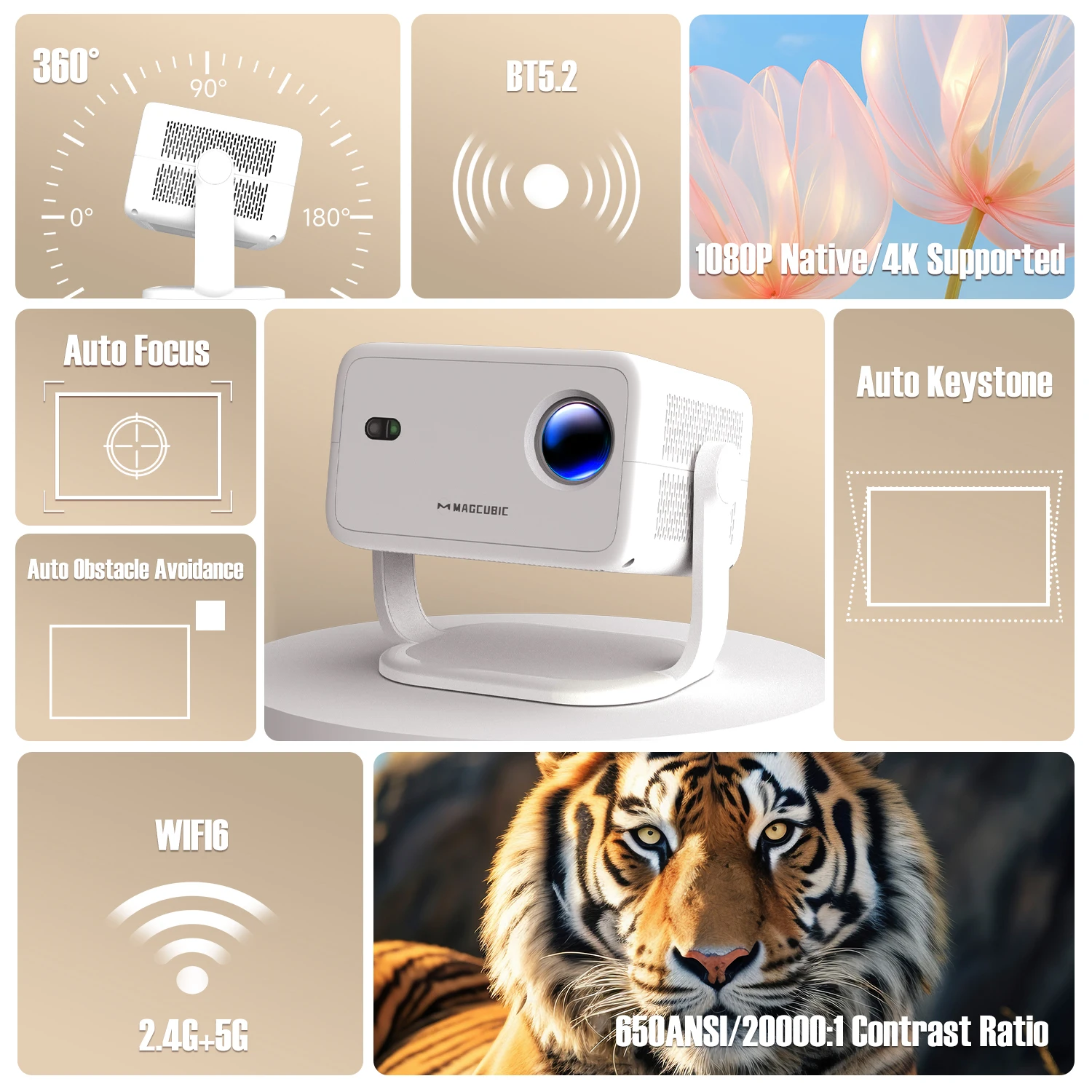
360° & 650ANSI & WIFI6/2.4G+5G & BT5.2 & Αυτόματη Διόρθωση Keystone/Εστίαση & 1080P Native/Υποστηρίζει 4K
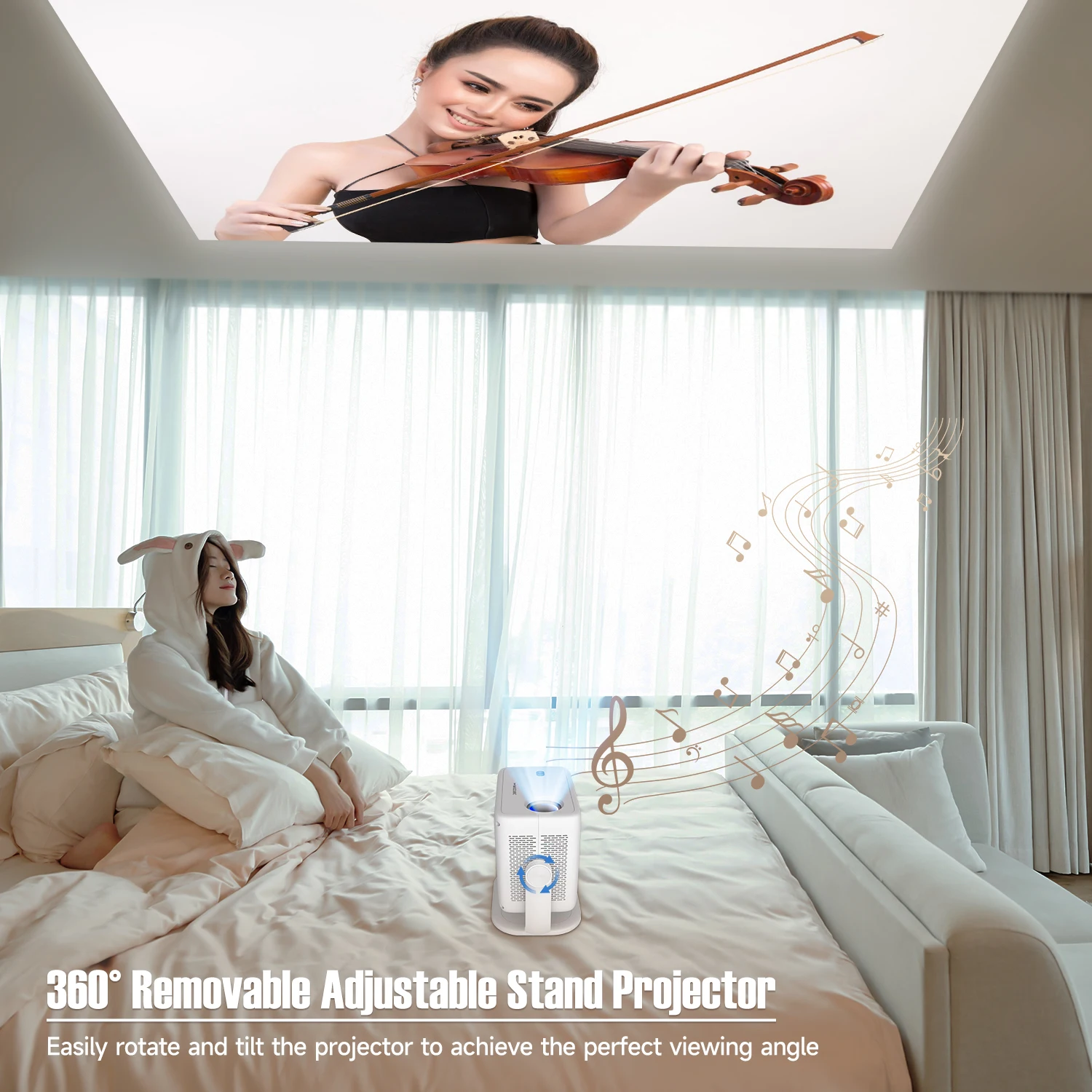
360° Αφαιρούμενη Ρυθμιζόμενη Βάση Προβολέα
Ρυθμίστε εύκολα την περιστροφή και την κλίση του προβολέα για να επιτύχετε την τέλεια γωνία θέασης
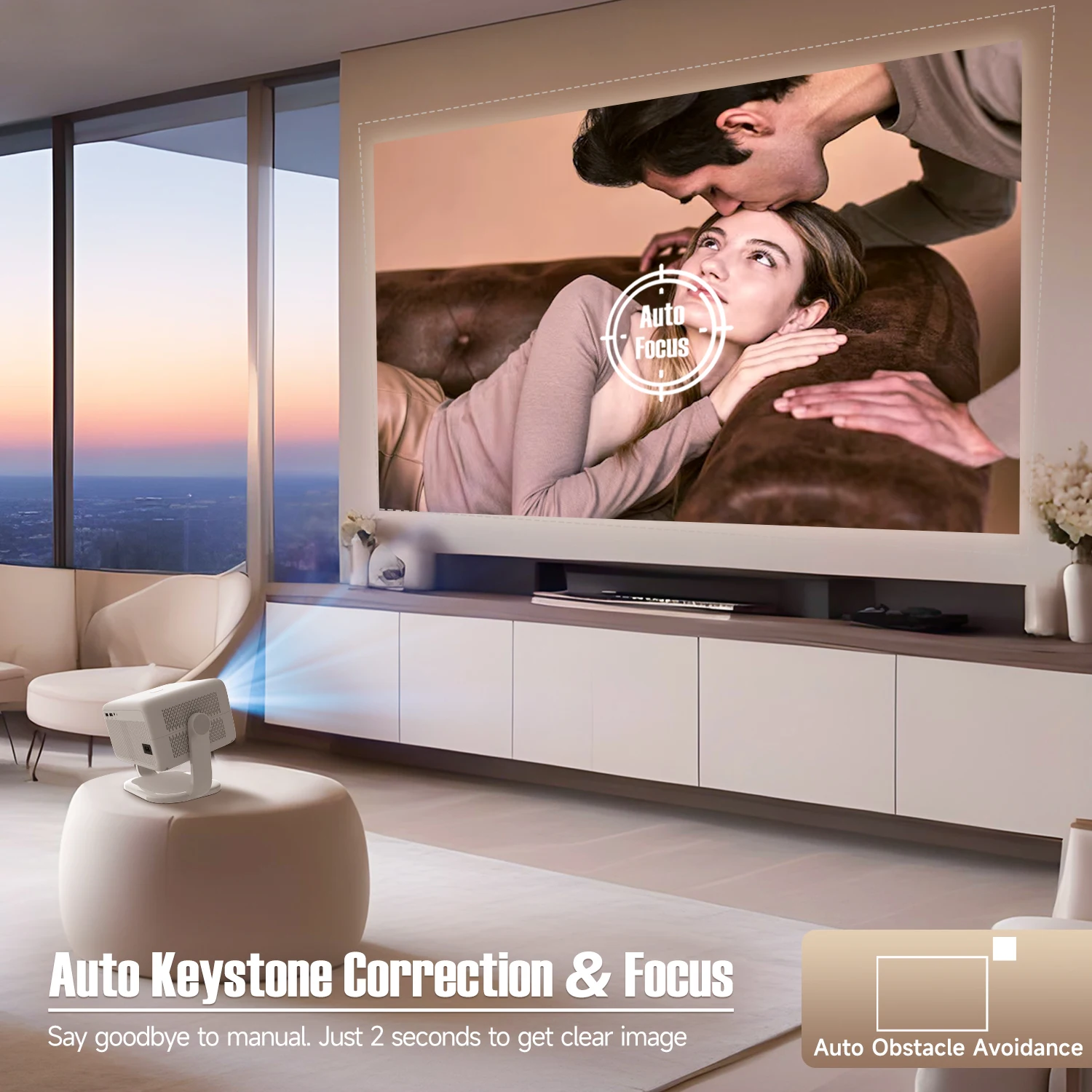
Αυτόματη Διόρθωση Keystone & Εστίαση
Αποχαιρετήστε το χειροκίνητο. Μόνο 2 δευτερόλεπτα για να αποκτήσετε καθαρή εικόνα
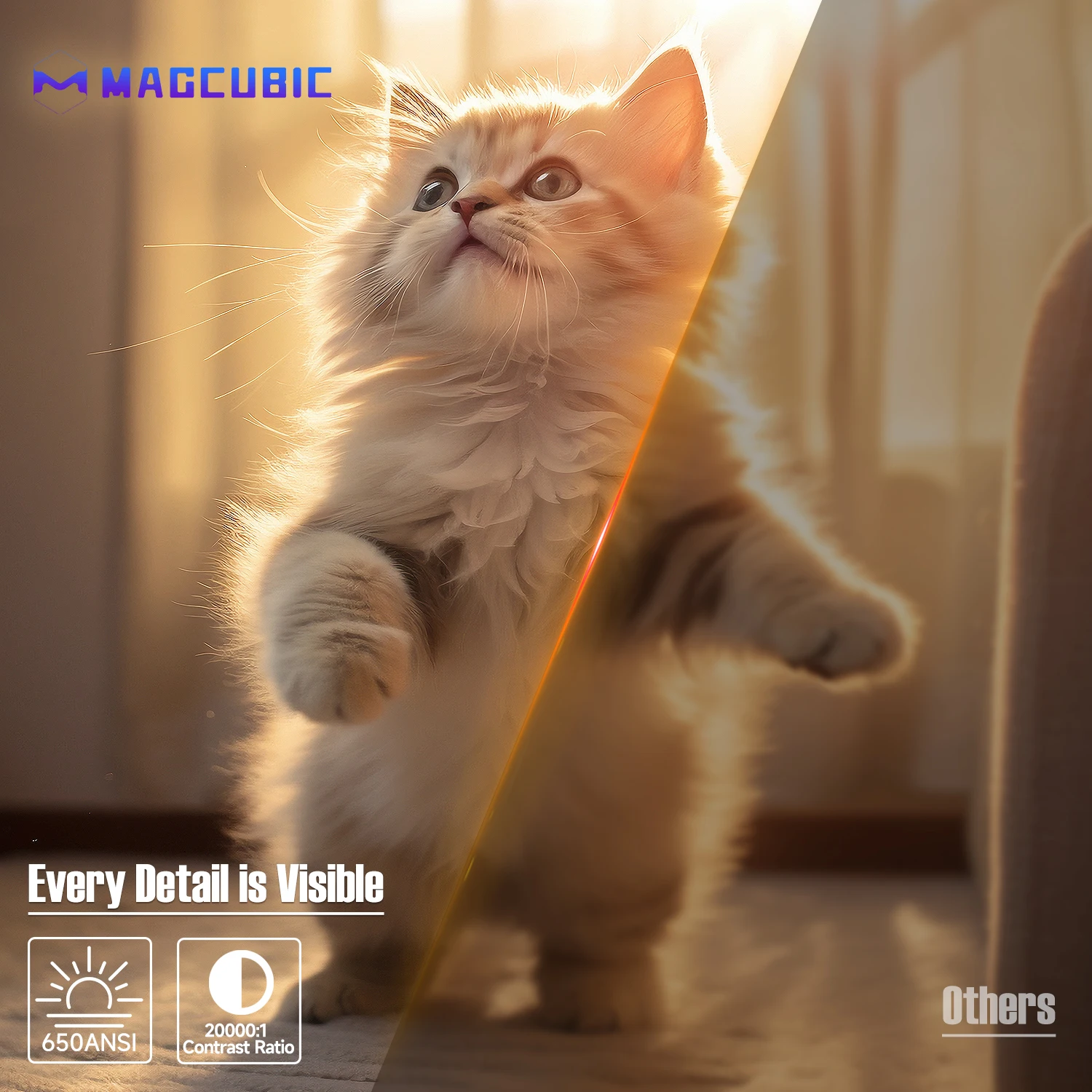
Κάθε Λεπτομέρεια είναι Ορατή
650ANSI/20000:1 Αναλογία Αντίθεσης
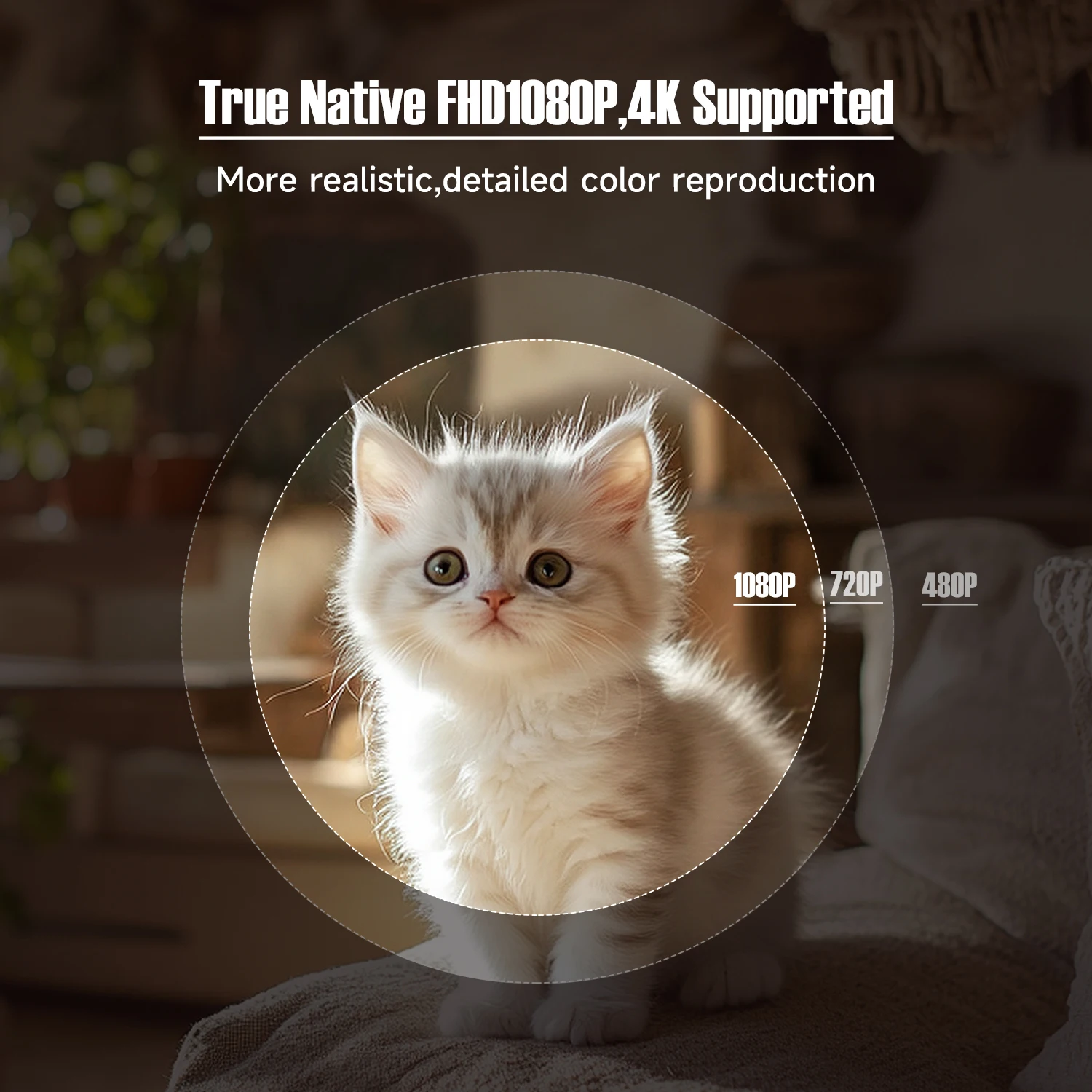
Αληθινό Native FHD1080P, Υποστηρίζει 4K
Πιο ρεαλιστική, λεπτομερής αναπαραγωγή χρωμάτων
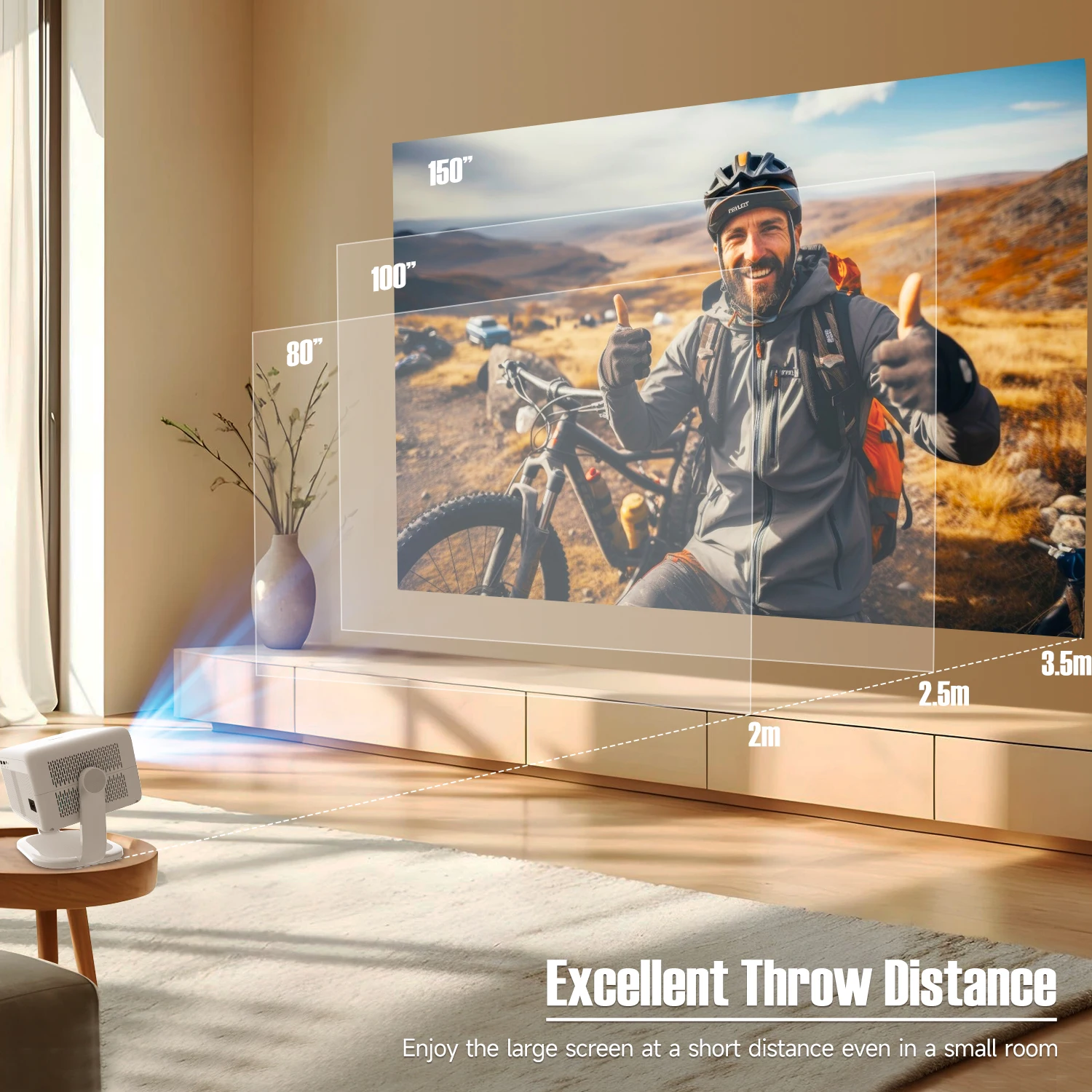
Εξαιρετική Απόσταση Ρίψης
Απολαύστε τη μεγάλη οθόνη σε κοντινές αποστάσεις ακόμα και σε μικρό δωμάτιο, 1.2:1 Αναλογία Ρίψης
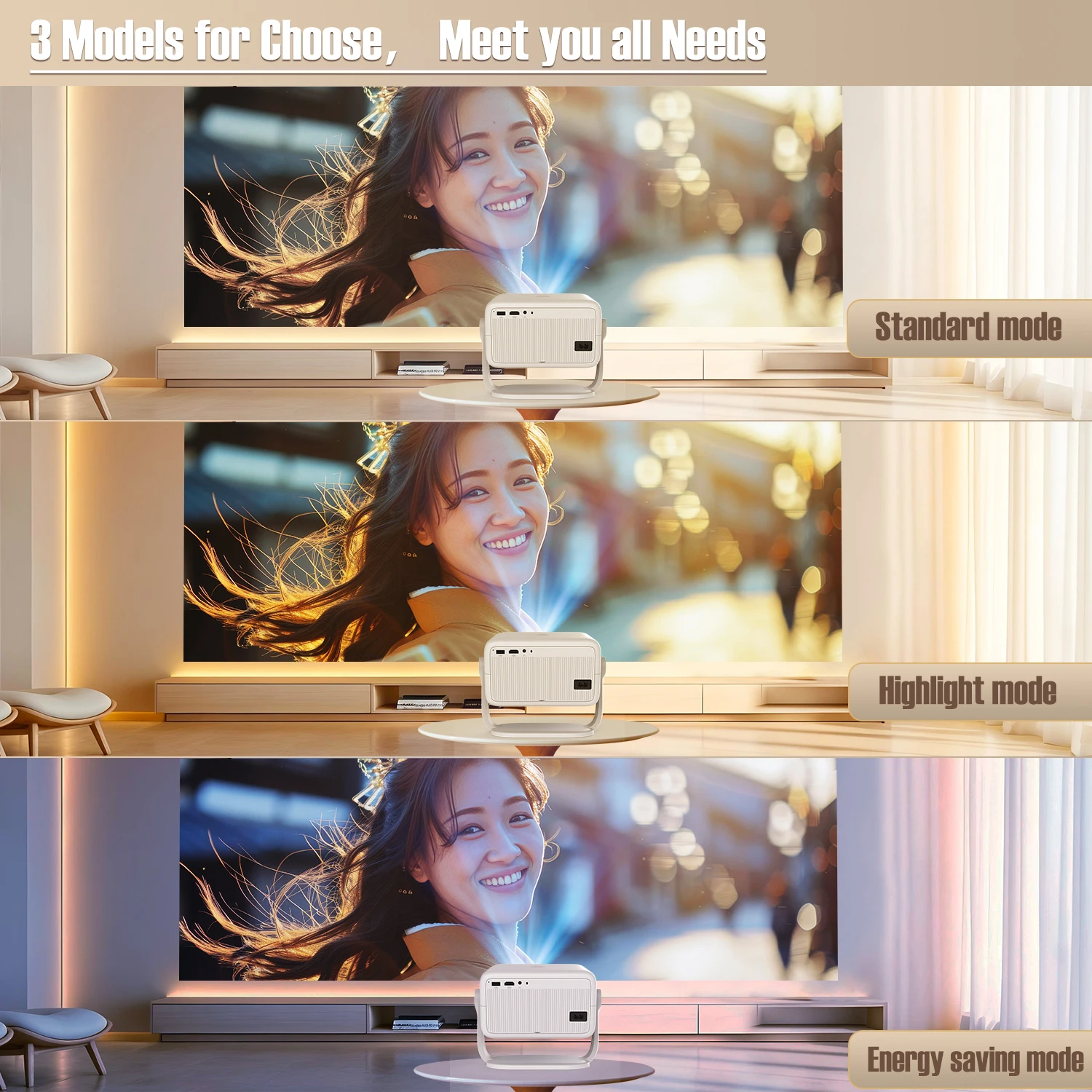
3 Μοντέλα για Επιλογή, Καλύπτουν όλες τις ανάγκες σας
Κανονική λειτουργία, λειτουργία επισήμανσης και λειτουργία εξοικονόμησης ενέργειας
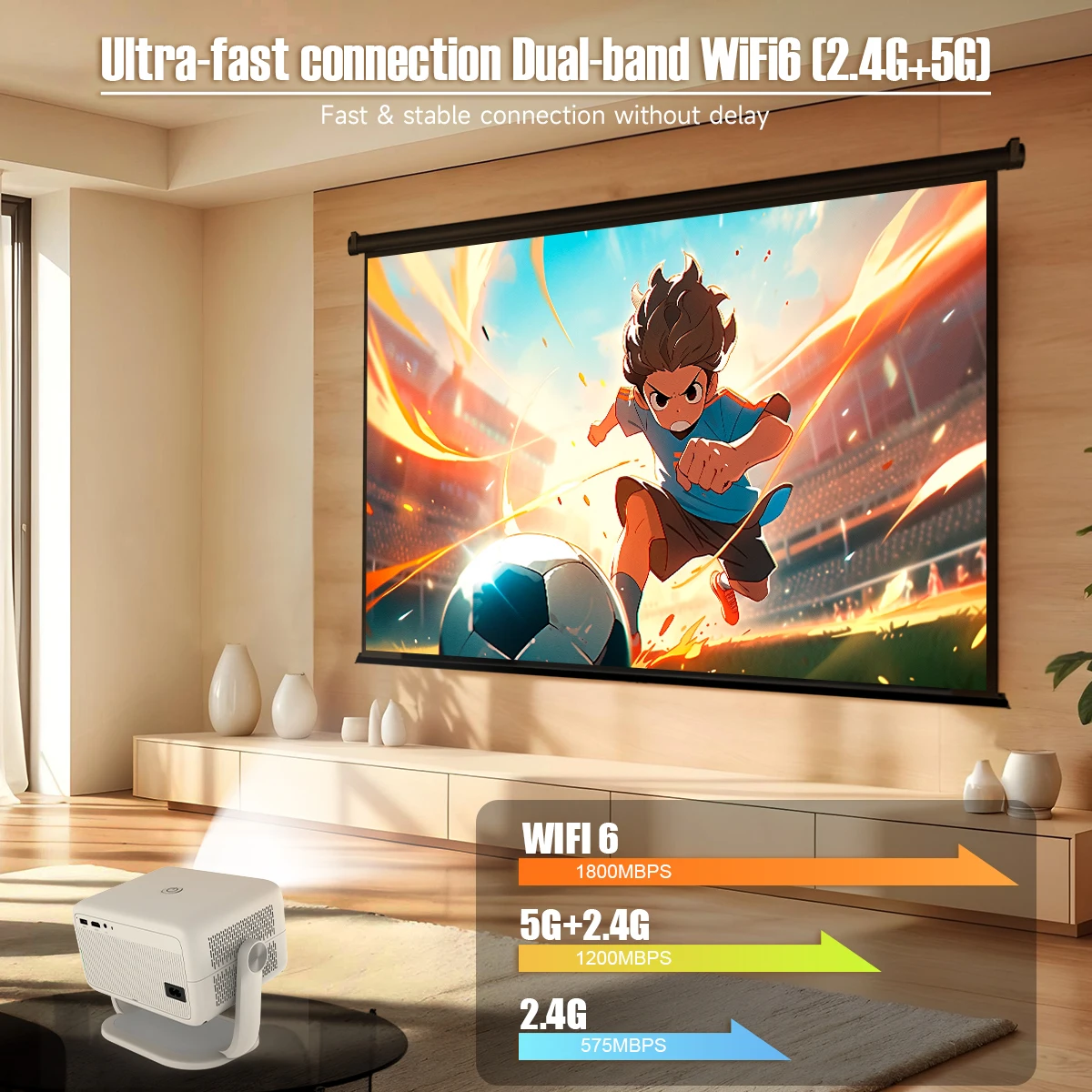
Εξαιρετικά γρήγορη σύνδεση Διπλής ζώνης WiFi6 (2.4G+5G)
Γρήγορη & σταθερή σύνδεση χωρίς καθυστέρηση
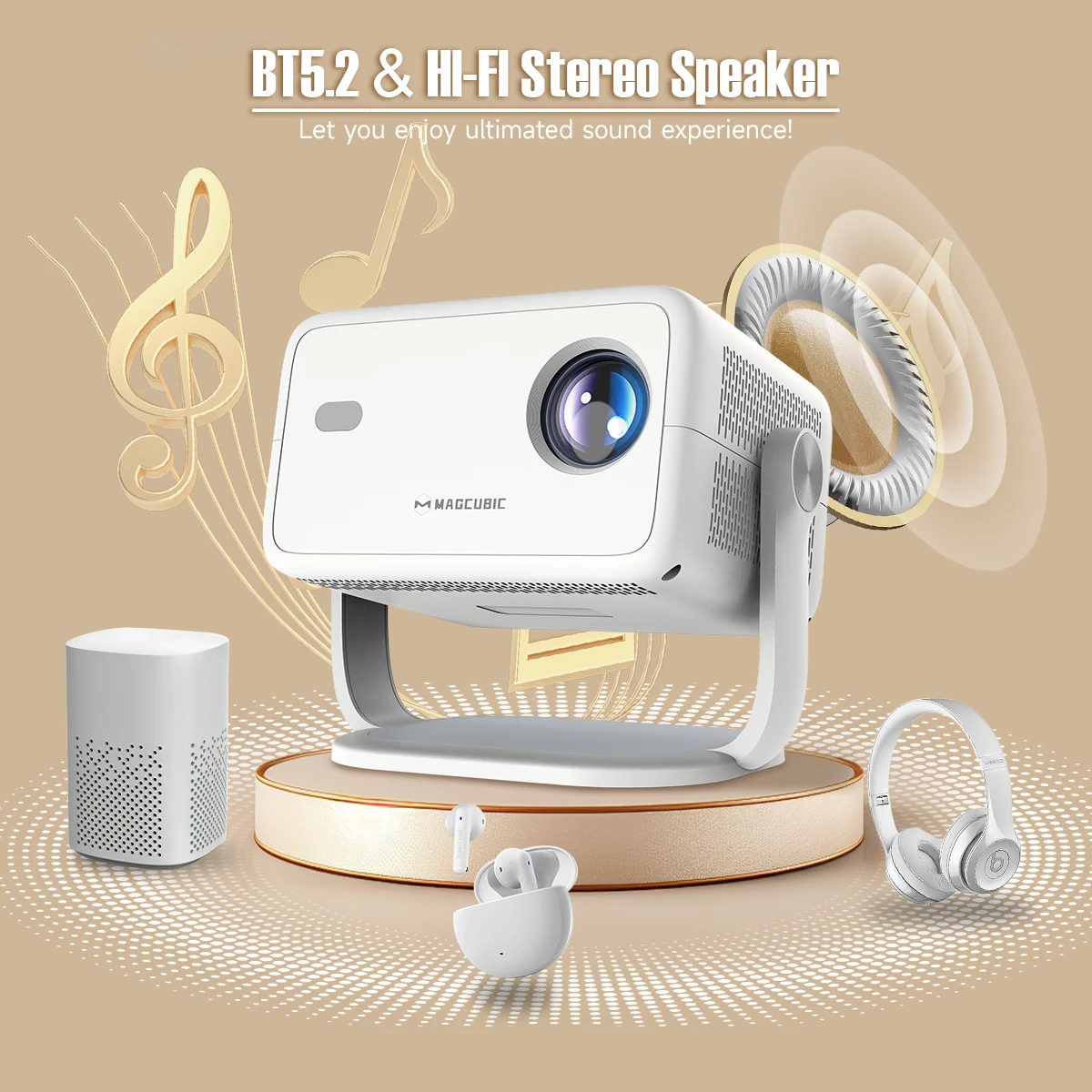
BT5.2 & Hl-Fl Στερεοφωνικό Ηχείο
Αφήστε σας να απολαύσετε την απόλυτη εμπειρία ήχου!
Αισθητήρας Γυροσκοπίου 6-Αξόνων Air Mouse
Πιο ακριβές & γρηγορότερο!

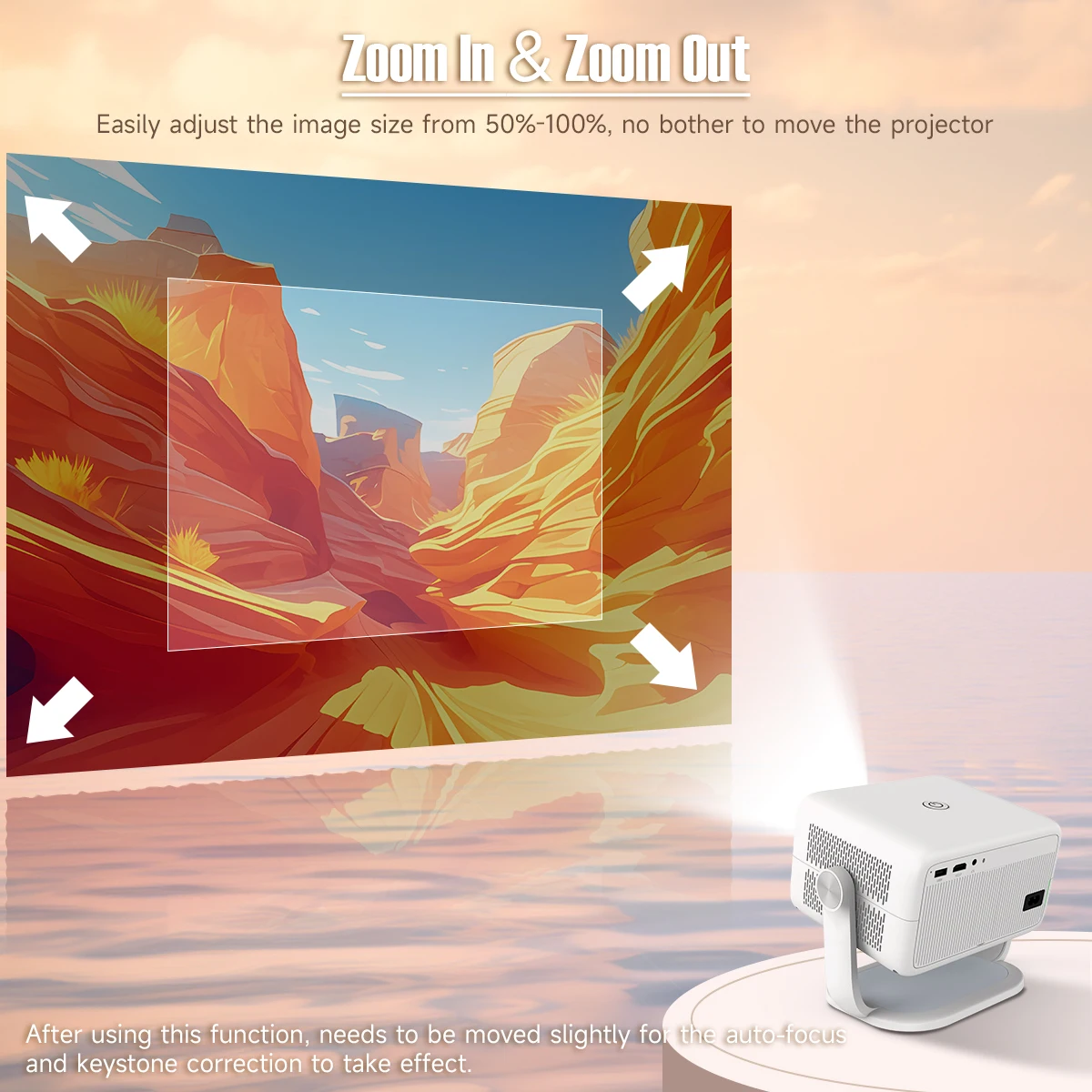
Ζουμ Μέσα & Ζουμ Έξω
Ρυθμίστε εύκολα το μέγεθος της εικόνας από 50%-100%, χωρίς να χρειάζεται να μετακινήσετε τον προβολέα
Σημείωση: Μετά τη χρήση αυτής της λειτουργίας, χρειάζεται να μετακινηθεί ελαφρώς για να ενεργοποιηθεί η αυτόματη εστίαση και η διόρθωση του keystone.
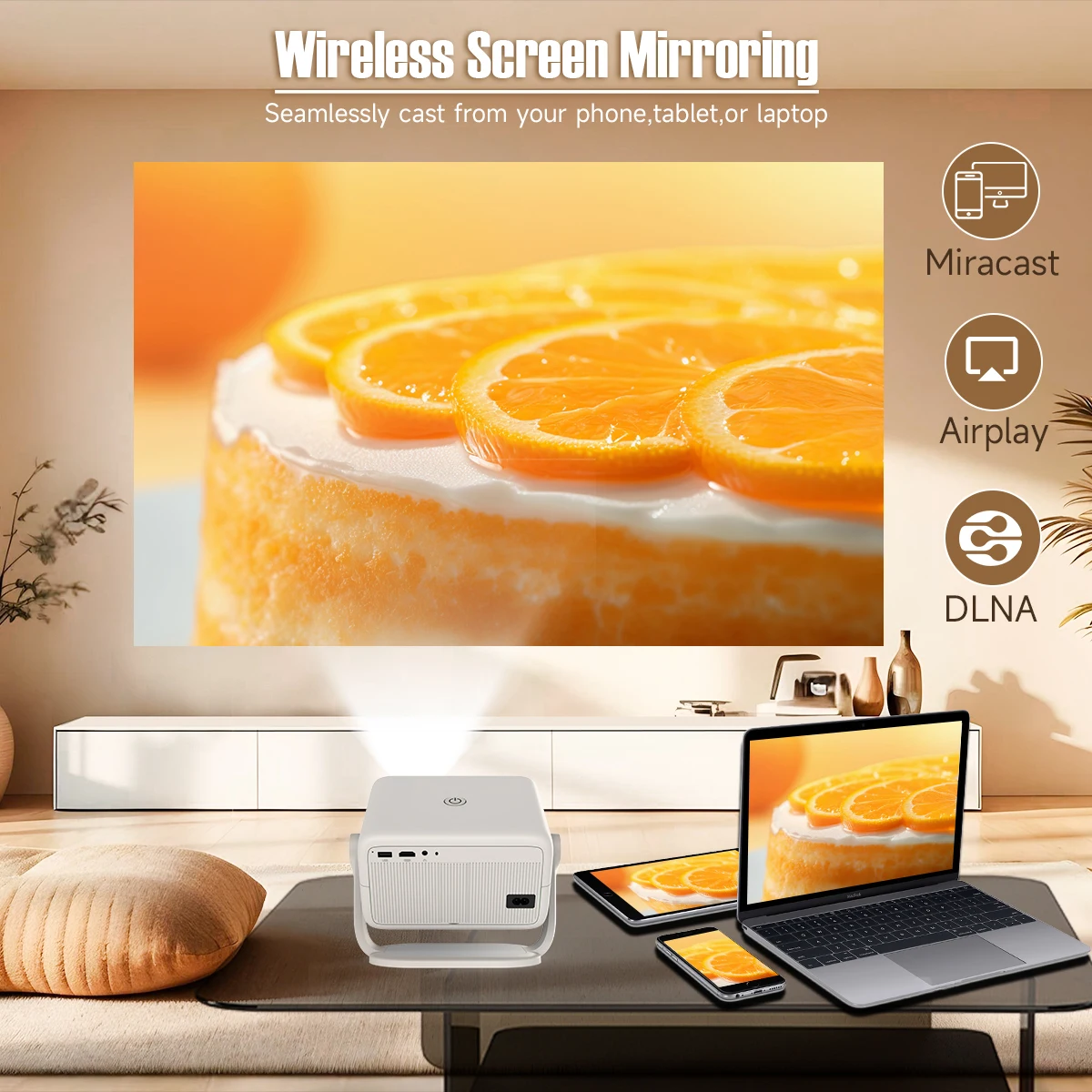
Ασύρματη Αντανάκλαση Οθόνης
Δημιουργήστε ασύρματα από το τηλέφωνο, το tablet ή το laptop σας
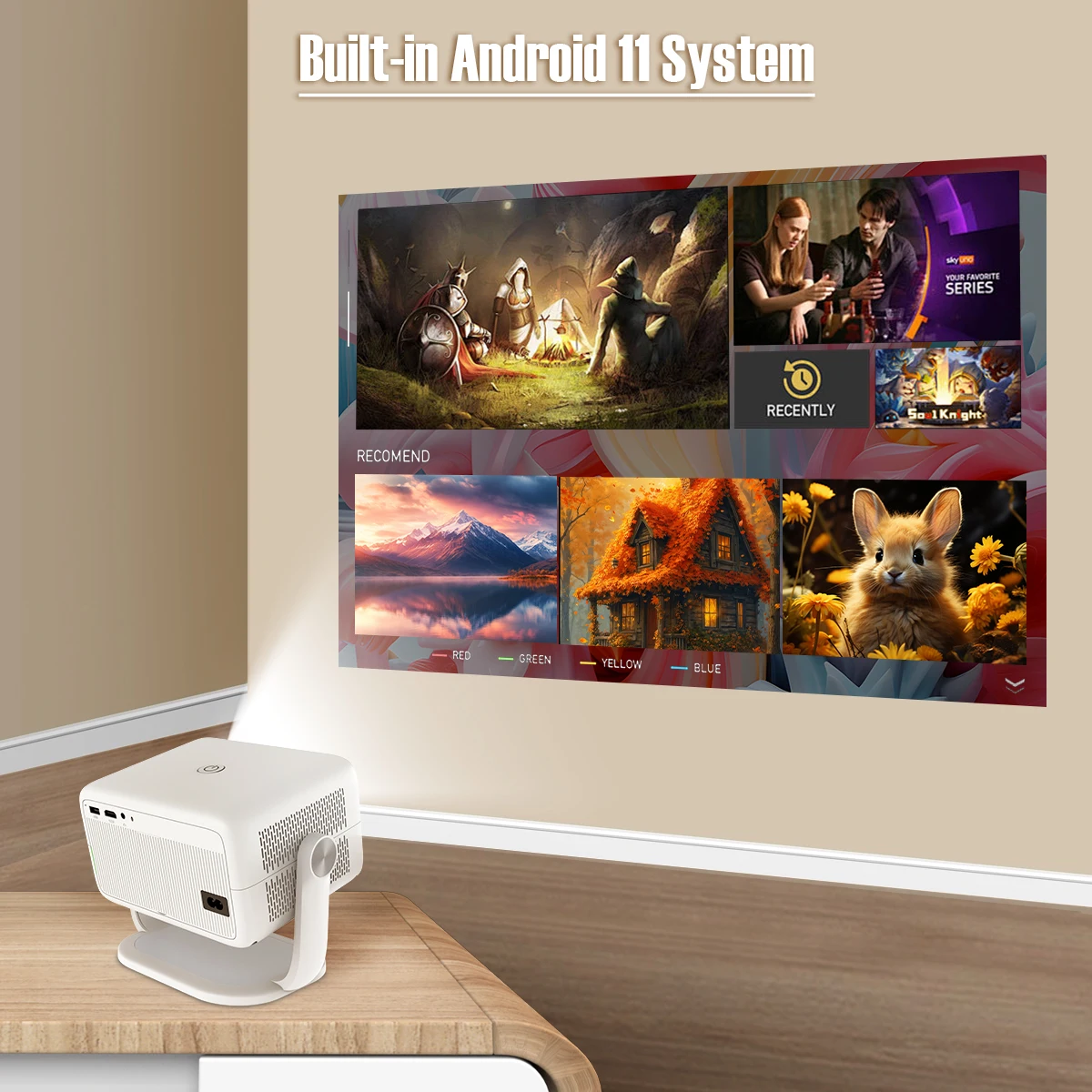
Ενσωματωμένο Σύστημα Android 11
Υψηλής Απόδοσης Επεξεργαστής Allwinner H713 Chip

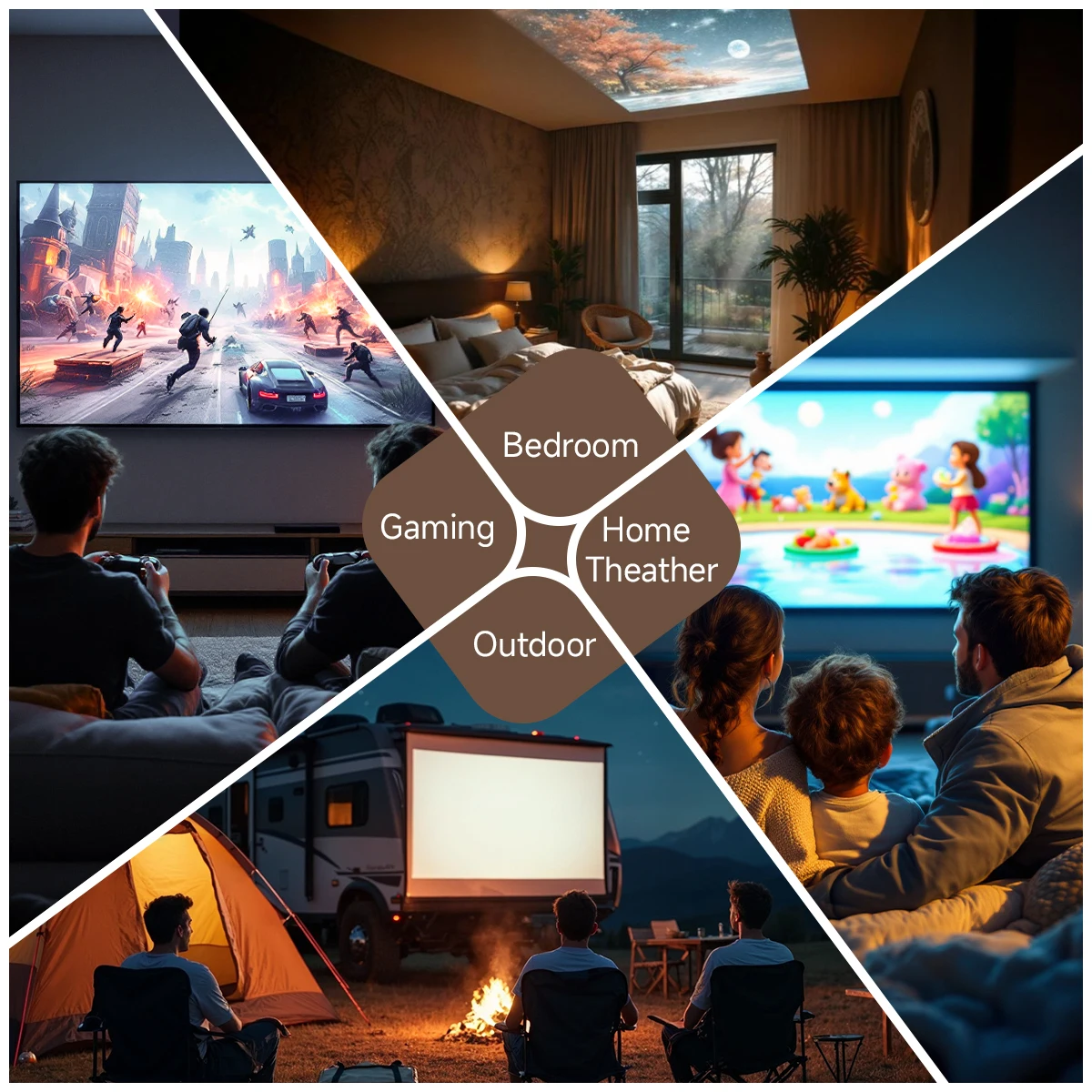
Κρεβατοκάμαρα & Οικιακό Θέατρο & Υπαίθριος & Gaming
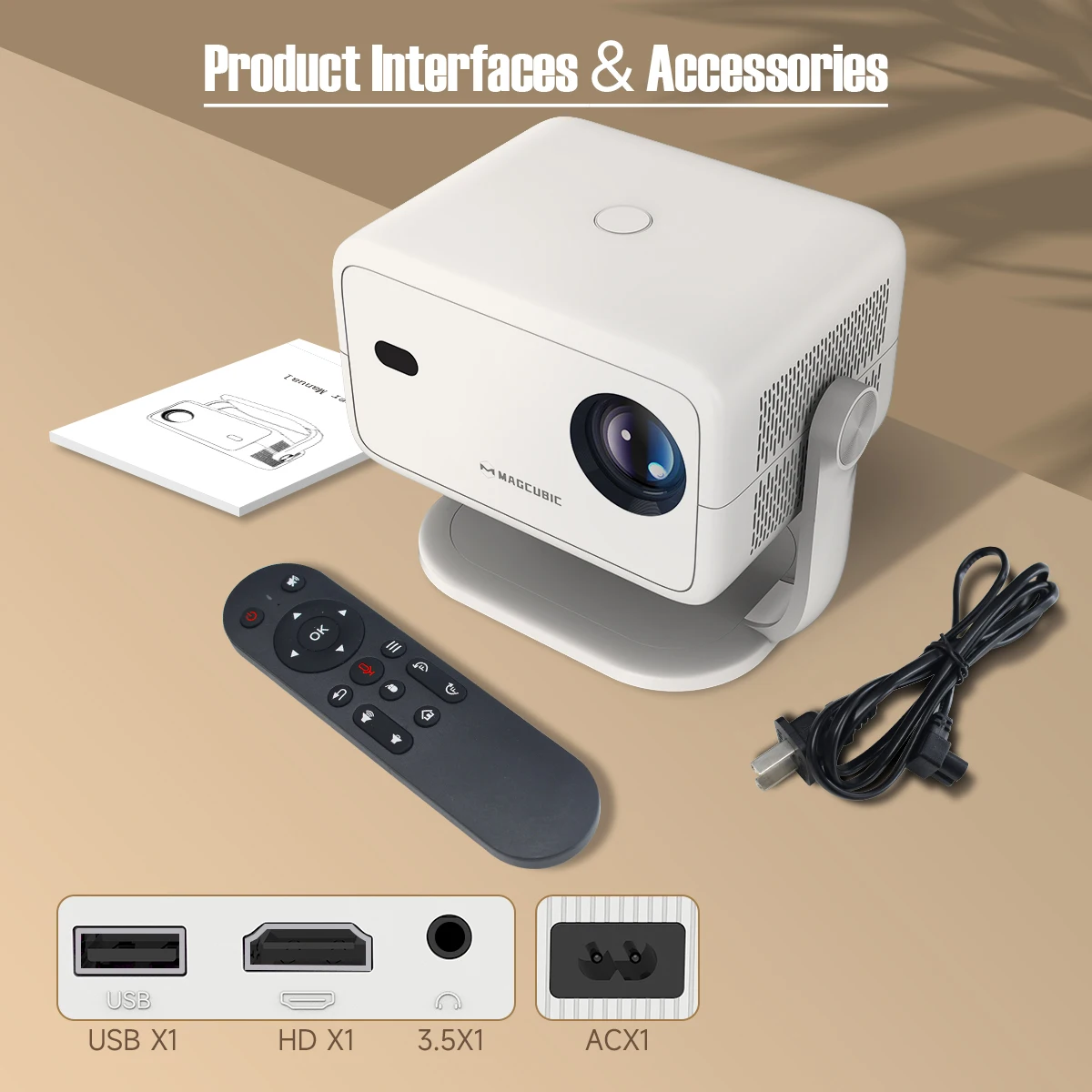
Διεπαφές προϊόντος & Αξεσουάρ
Ερώτηση & Απάντηση
Q1: Πώς μπορώ να αναβαθμίσω το λογισμικό του L018;
Α: Πηγαίνετε στις Ρυθμίσεις > Σχετικά με τις συσκευές > Τοπική αναβάθμιση/Διαδικτυακή αναβάθμιση
Q2: Πώς μπορώ να κάνω εργοστασιακή επαναφορά του L018;
Α: Πηγαίνετε στις Ρυθμίσεις > Άλλες Ρυθμίσεις > Επαναφορά εργοστασιακών ρυθμίσεων
Q3: Πώς μπορώ να κάνω ζουμ μέσα/έξω;
Α: Πηγαίνετε στις Ρυθμίσεις > Ρυθμίσεις προβολής > Ψηφιακή κλίμακα
Q4: Πώς μπορώ να ρυθμίσω χειροκίνητα το Keystone
Α: Πηγαίνετε στις Ρυθμίσεις > Ρυθμίσεις προβολής > Χειροκίνητη τραπεζοειδής
Ε5: Πώς μπορώ να ενεργοποιήσω την αυτόματη εστίαση του L018;
Α: Πατήστε τα κουμπιά εστίασης στο τηλεχειριστήριο για να αποκτήσετε την καλύτερη καθαρότητα.
Ε6: Τι πρέπει να κάνω αν το L018 μου δεν έχει ήχο;
Α: Δοκιμάστε τα παρακάτω βήματα για να δείτε αν βοηθούν:
1. Πατήστε το κουμπί αύξησης/μείωσης έντασης στο τηλεχειριστήριο
2. Συνδέστε το L018 σας σε εξωτερικό ηχείο BT μέσω Ρυθμίσεων > BT > Διαθέσιμες συσκευές
3. Ενεργοποιήστε τον προβολέα σε λειτουργία ηχείου
4. Επαναφορά εργοστασιακών ρυθμίσεων του L018 μέσω Ρυθμίσεων > Άλλες Ρυθμίσεις > Επαναφορά εργοστασιακών ρυθμίσεων
Ε7: Τι πρέπει να κάνω αν η εικόνα είναι κεκλιμένη;
Α: Δοκιμάστε τα παρακάτω βήματα για να δείτε αν βοηθούν:
1. Ενημερώστε το λογισμικό στην τελευταία έκδοση. Πηγαίνετε στις Ρυθμίσεις > Σχετικά με τις συσκευές > Τοπική αναβάθμιση/Διαδικτυακή αναβάθμιση
2. Ρυθμίστε χειροκίνητα την κλίση. Πηγαίνετε στις Ρυθμίσεις > Ρυθμίσεις προβολής > Χειροκίνητος παραλληλόγραμμος
3. Πηγαίνετε στις Ρυθμίσεις > Ρυθμίσεις προβολής > Επαναφορά διορθώσεων παραλληλόγραμμου αν οι παραπάνω συμβουλές δεν λειτουργούν
Ε8: Τι πρέπει να κάνω αν η εφαρμογή μου κρασάρει;
Α: 1. Δοκιμάστε ένα άλλο δίκτυο Wi-Fi και ενημερώστε το λογισμικό. Πηγαίνετε στις Ρυθμίσεις > Σχετικά με τις συσκευές > Τοπική αναβάθμιση/Διαδικτυακή αναβάθμιση
2. Ελέγξτε αν η ζώνη ώρας σας είναι ακριβής μέσω Ρυθμίσεων > Ημερομηνία και ώρα > Ζώνη ώρας
3. Διαγράψτε δεδομένα μέσω Ρυθμίσεων > Διαχείριση εφαρμογών > (Όνομα εφαρμογής) > Διαγραφή cache.
4. Επαναφέρετε το L018 μέσω Ρυθμίσεων > Άλλες Ρυθμίσεις > Επαναφορά εργοστασιακών ρυθμίσεων
Ε9: Τι πρέπει να κάνω αν το L018 δεν μπορεί να συνδεθεί στο Wi-Fi;
Α: 1. Τοποθετήστε το L018 και τον δρομολογητή σας σε απόσταση 16 ft / 5 m μεταξύ τους. Δοκιμάστε αν άλλες συσκευές μπορούν να συνδεθούν στο Wi-Fi.
2. Ελέγξτε αν η ζώνη ώρας σας είναι ακριβής μέσω Ρυθμίσεων > Ημερομηνία και ώρα > Ζώνη ώρας
3. Δοκιμάστε ένα διαφορετικό δίκτυο Wi-Fi ή συνδεθείτε στο hotspot του τηλεφώνου σας.
4. Δοκιμάστε τις ρυθμίσεις 2.4GHz και 5GHz του δρομολογητή σας.
5. Επαναφέρετε το L018 πηγαίνοντας στις Ρυθμίσεις > Άλλες Ρυθμίσεις > Επαναφορά εργοστασιακών ρυθμίσεων.
Ε10: Πώς μπορώ να εισέλθω στη λειτουργία Air Mouse;
Α: Βεβαιωθείτε ότι το τηλεχειριστήριο είναι επιτυχώς συνδεδεμένο με τον προβολέα μέσω BT (Βήματα: Πατήστε τα αριστερά και δεξιά κουμπιά στο τηλεχειριστήριο ταυτόχρονα.). Στη συνέχεια, πατήστε το κουμπί του ποντικιού στο τηλεχειριστήριο για να ενεργοποιήσετε τη λειτουργία Air Mouse.
Ε11: Πώς μπορώ να εισέλθω στην εφαρμογή N για να δω το βίντεο;
Α: Ανοίξτε την εφαρμογή N>Ανοίξτε τη λειτουργία Air Mouse>Στην επάνω δεξιά γωνία για να συνδεθείτε
Παρακαλώ σημειώστε: Όλος ο ηλεκτρονικός και μηχανικός εξοπλισμός, οι συσκευές και οι μηχανές που πωλούνται σε χώρες της ΕΕ είναι πιστοποιημένες CE και έχουν εγγύηση δύο ετών.