


Magcubic Native 1080P 650ANSI 4K Android11 L018 projektor s automatickou korekcí keystonu, zaostřením, Wifi6, BT5.2, přenosný filmový projektor na venkovní použití
SPECIFIKACE
Ansi Lumens: 650ANSI
Baterie: Ne
Kompatibilní s Bluetooth: Ano
Název značky: Magcubic
Vestavěný reproduktor: Ano
Kategorie: Projektory
Certifikace: CE
Kontrastní poměr: 10,001:1-20,000:1
Chemikálie s vysokou obavou: Žádný
Adaptér v krabici: Ano
Korekce lichoběžníkového zkreslení: Automatická korekce
Světelný zdroj: LED
Optické rozlišení: 1920x1080dpi
Původ: Pevninská Čína
Přenosný: Ano
Zdroj napájení: AC,AC
Projektované rozměry: 30-300 palců
Projektivní režim: T4
Dálkový ovladač je součástí balení: Ano
Měřítko obrazovky: 16:09
Typ: Digitální projektor
Použití: Kino projektor
Hmotnost: 1.8
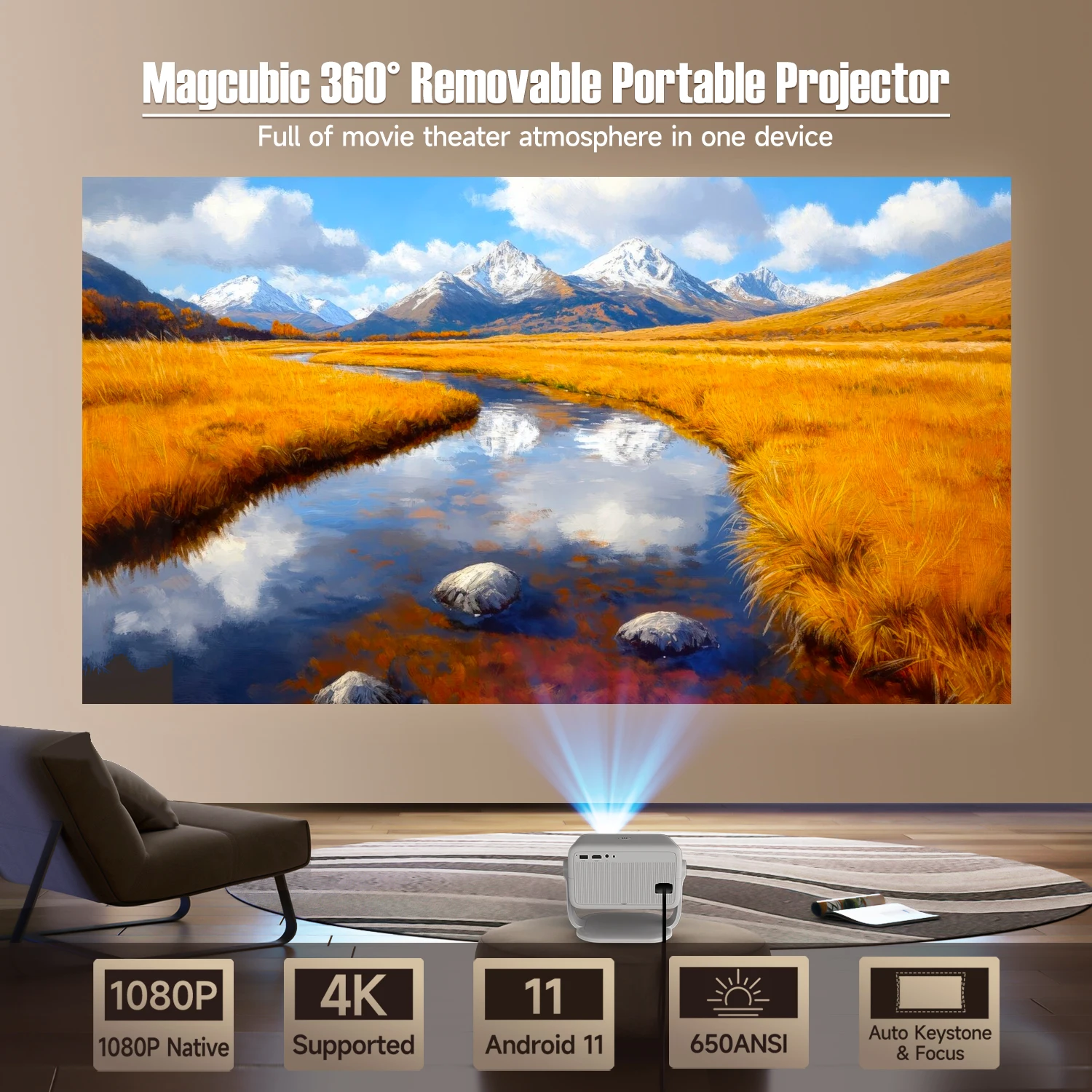
 Magcubic 360° odnímatelný přenosný projektor
Plný atmosféry kina v jednom zařízení
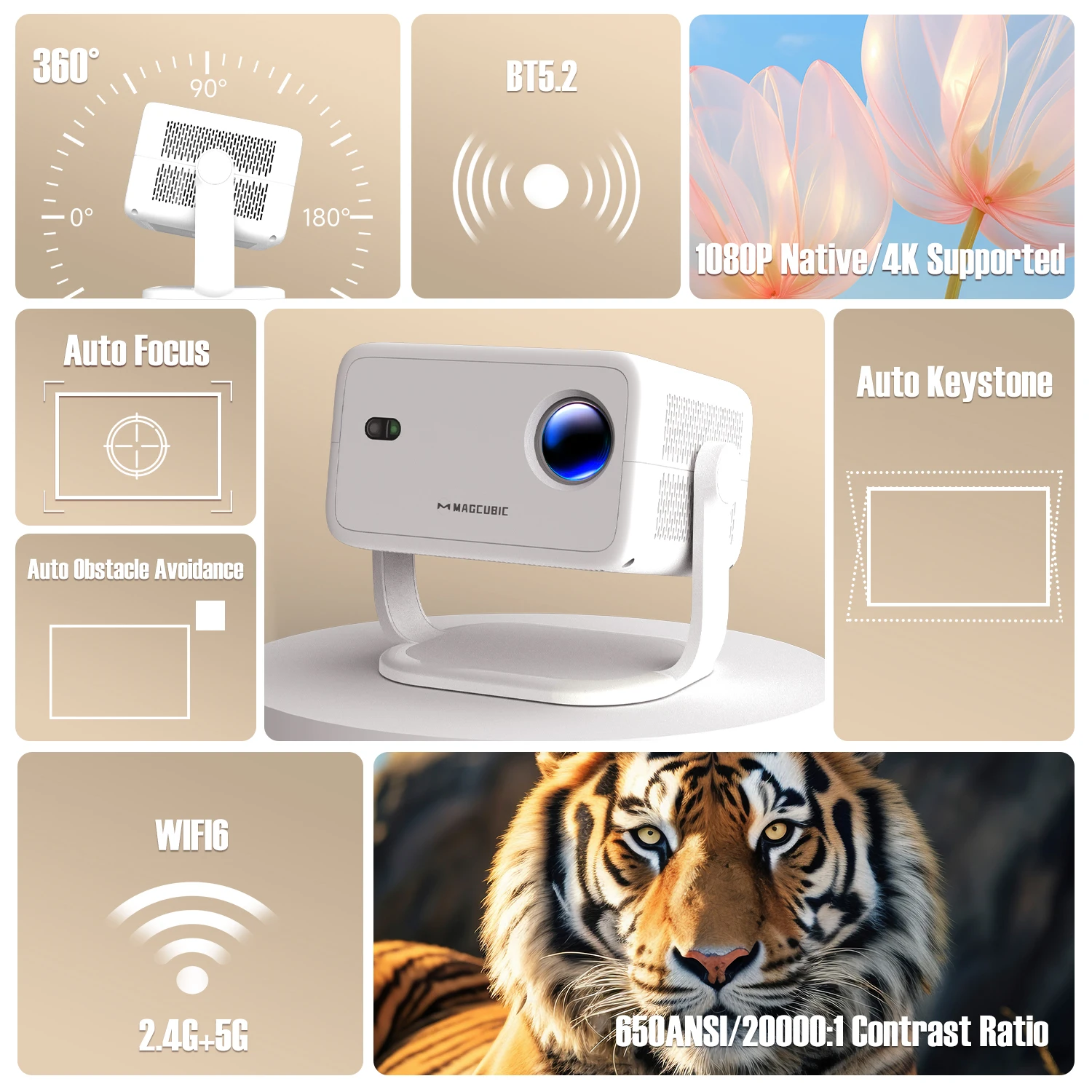
360° & 650ANSI & WIFI6/2.4G+5G & BT5.2 & automatická korekce/zaostření & 1080P nativní/4K podporováno
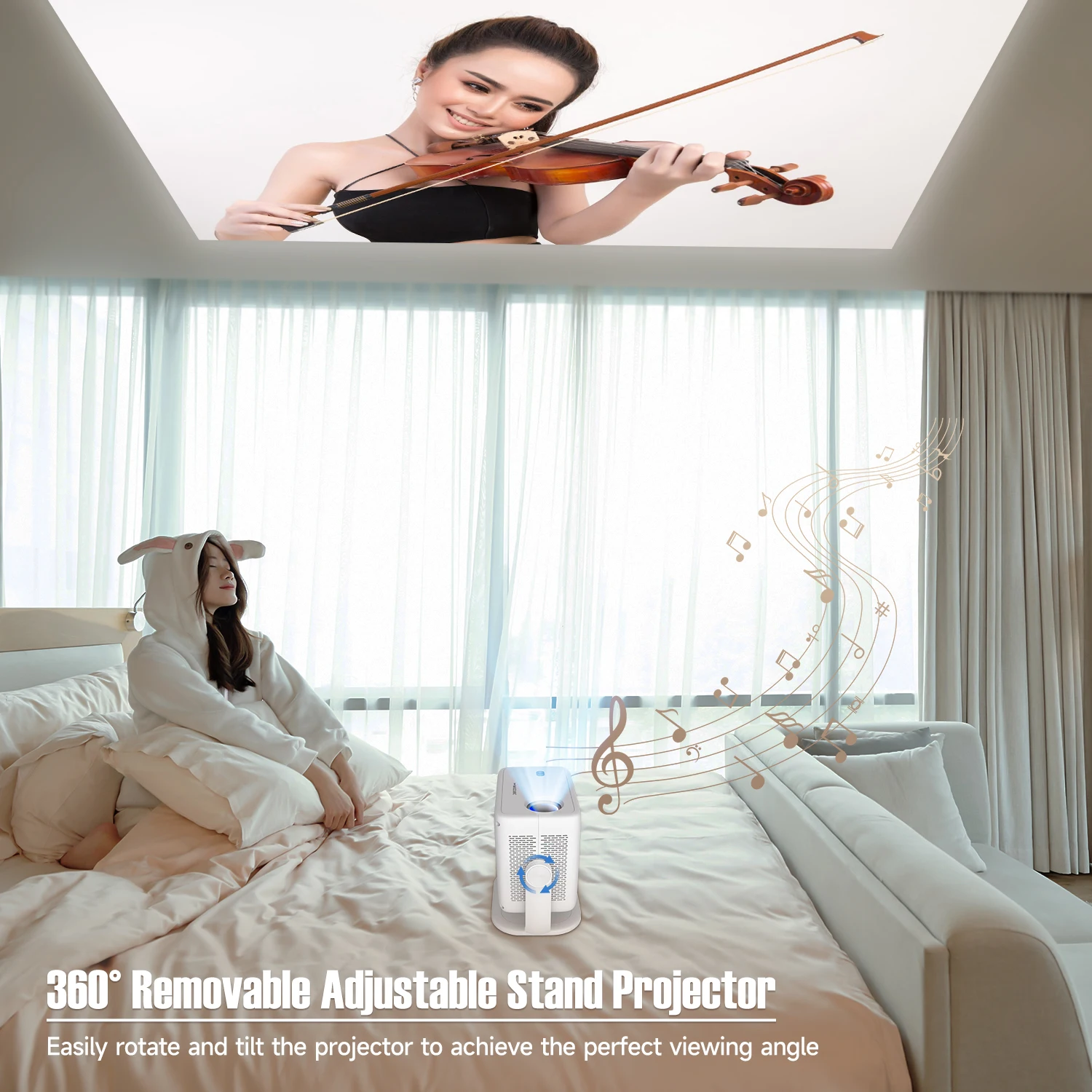
360° odnímatelný nastavitelný stojan projektoru
Snadno otočte a nakloňte projektor, abyste dosáhli dokonalého úhlu pohledu
Automatická korekce keystone a zaostření
Rozlučte se s manuálním ovládáním. Jen 2 sekundy k získání jasného obrazu

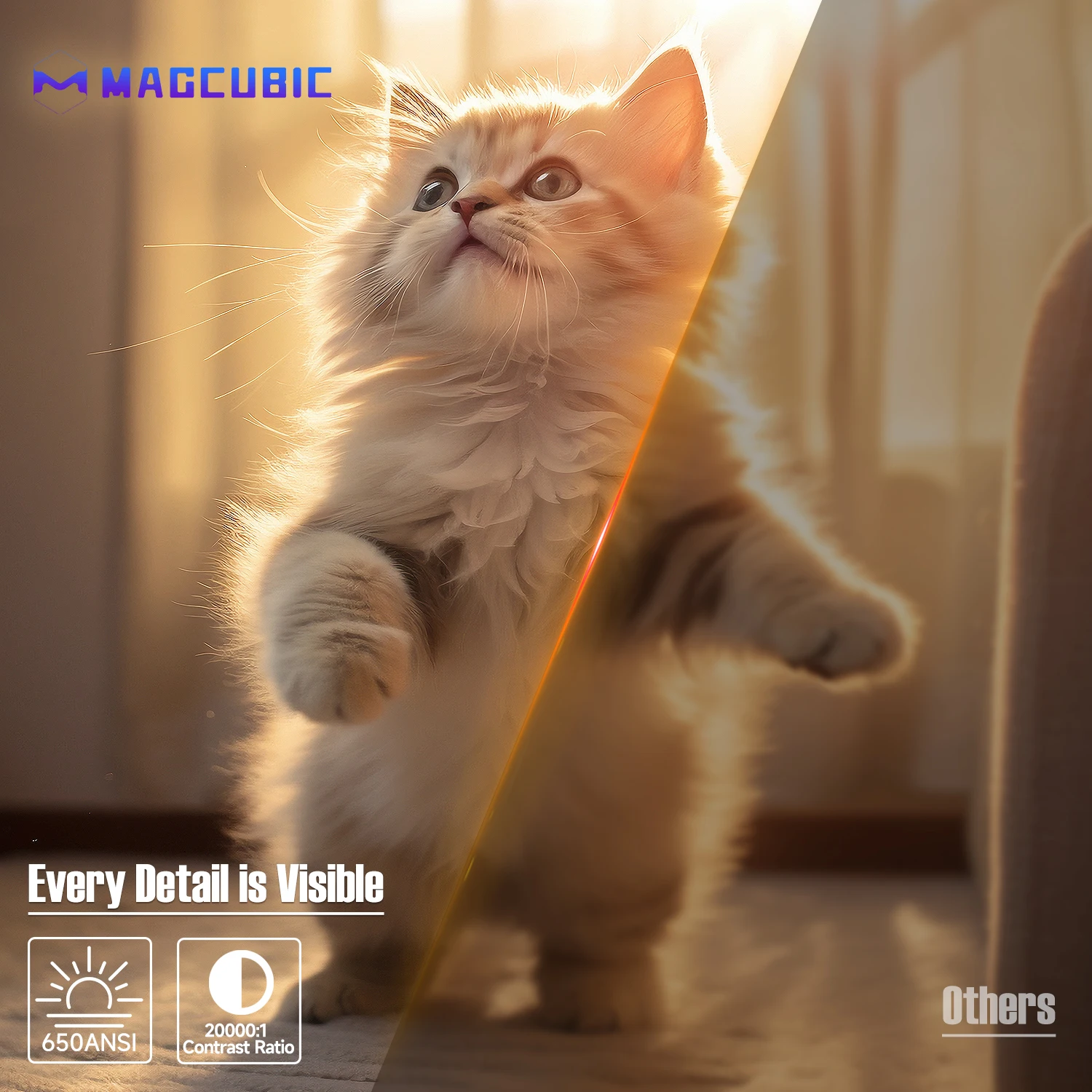
Každý detail je viditelný
650ANSI/20000:1 kontrastní poměr
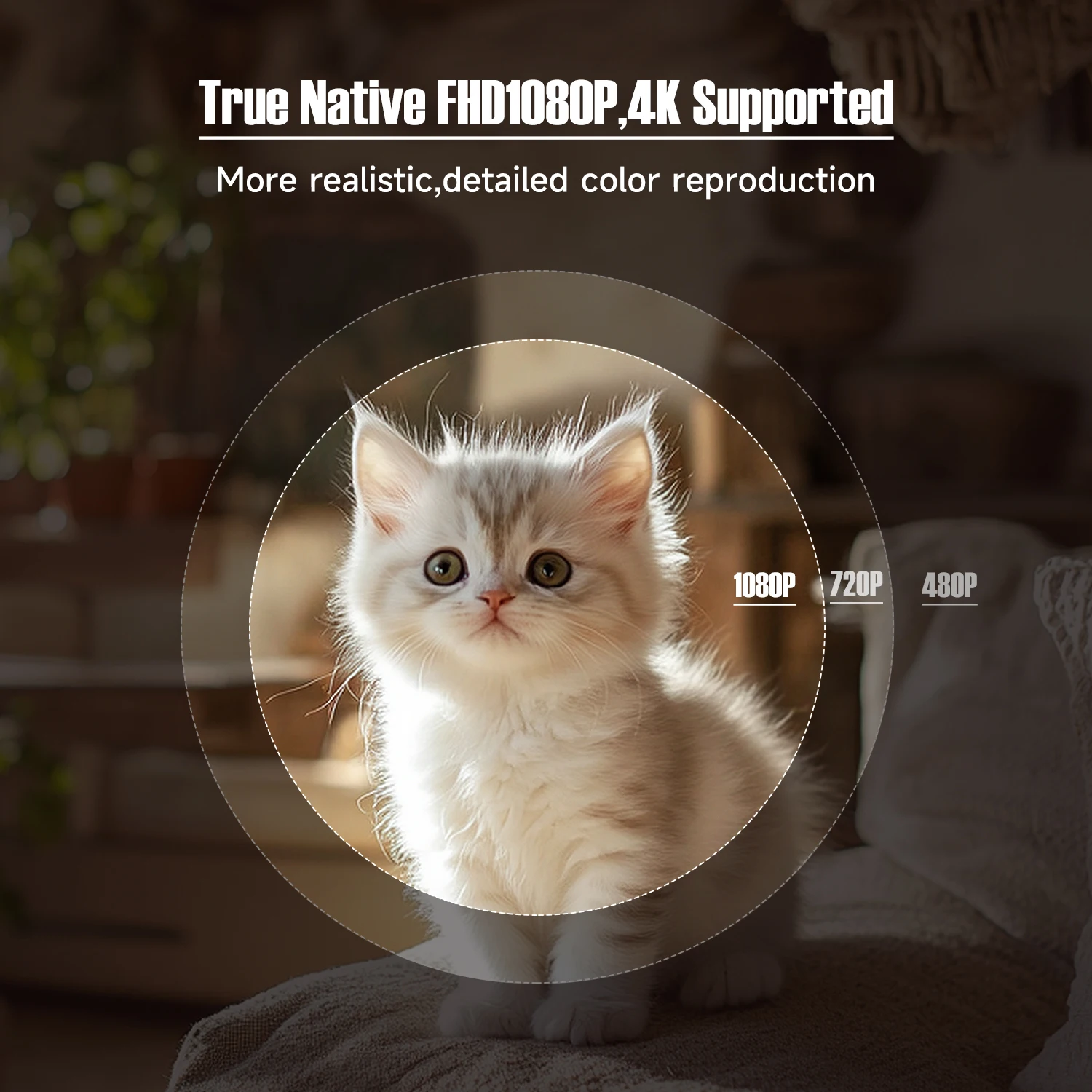
Skutečné nativní FHD1080P, podpora 4K
Realističtější, detailnější reprodukce barev
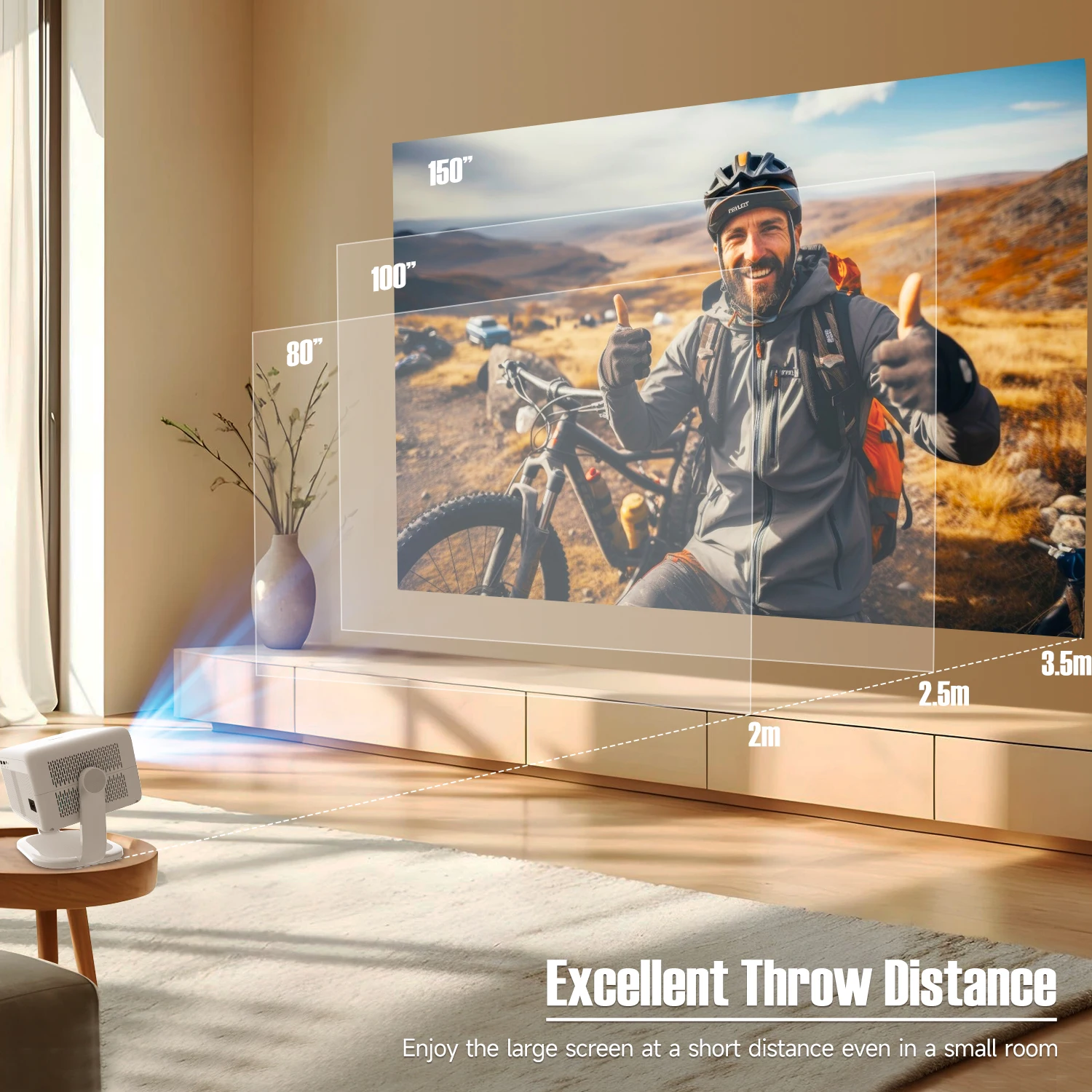
Vynikající vzdálenost projekce
Užijte si velkou obrazovku na krátkou vzdálenost i v malé místnosti, poměr projekce 1.2:1
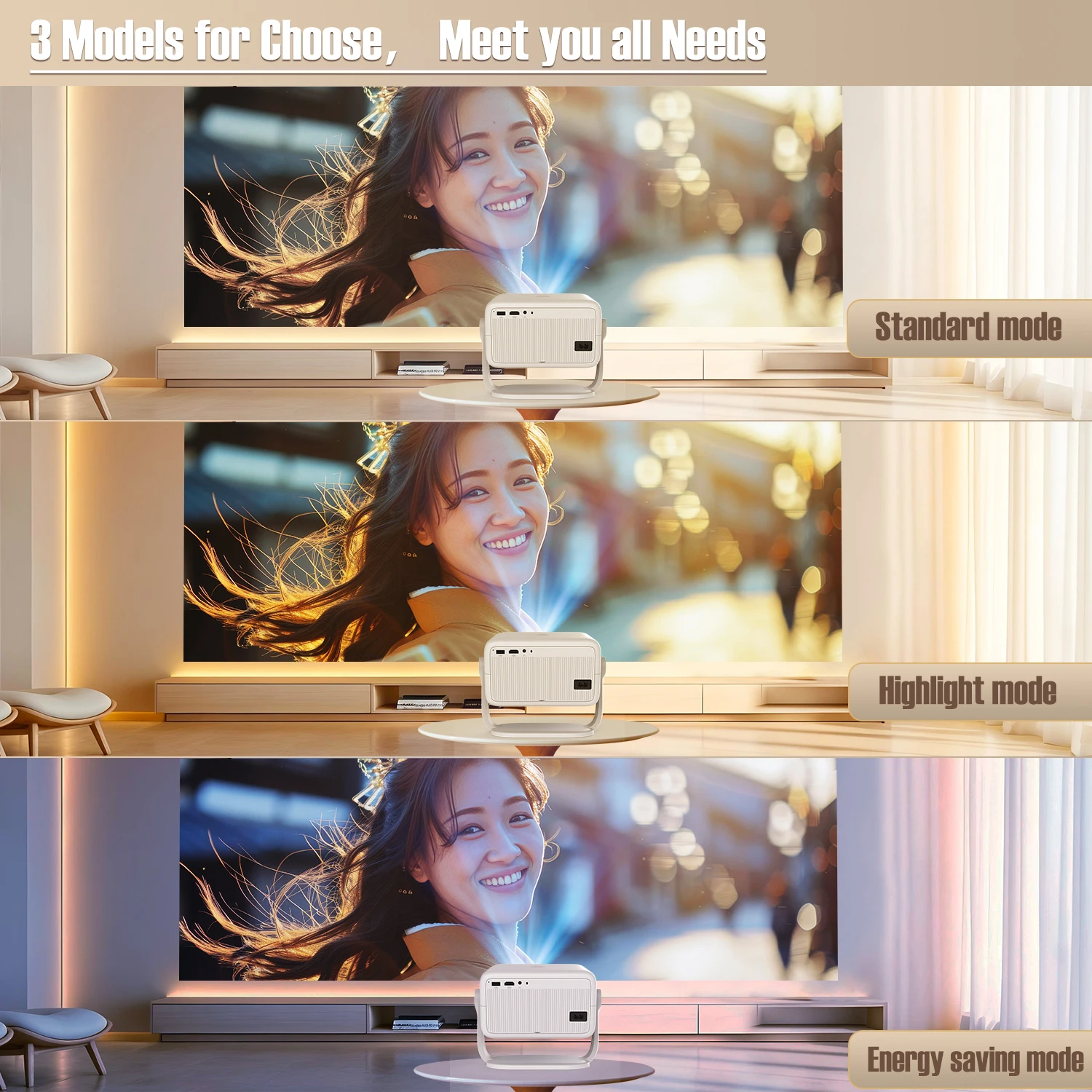
3 modely na výběr, splní všechny vaše potřeby
Standardní režim, zvýrazněný režim a úsporný režim
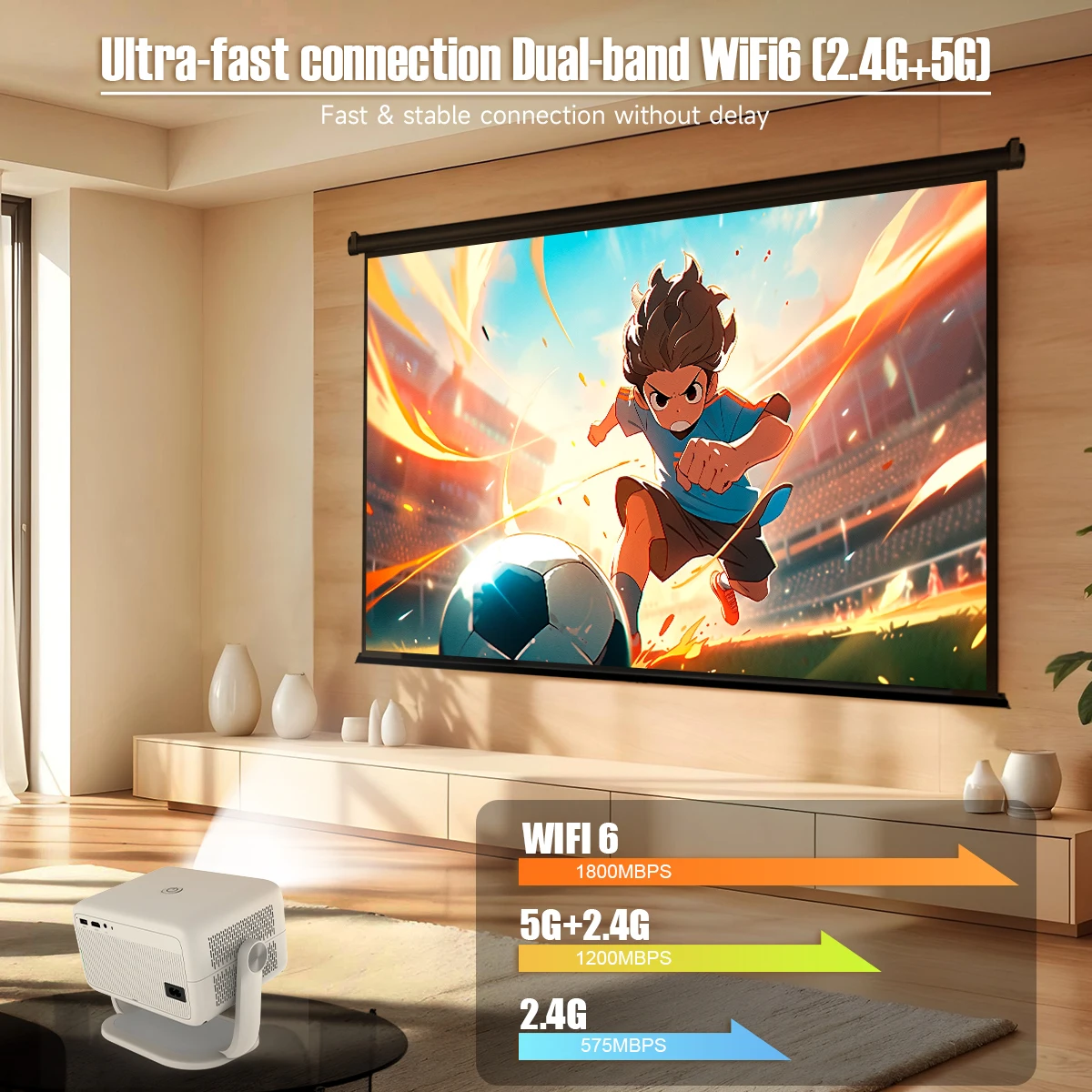
Ultra rychlé připojení Dual-band WiFi6 (2.4G+5G)
Rychlé & stabilní připojení bez zpoždění
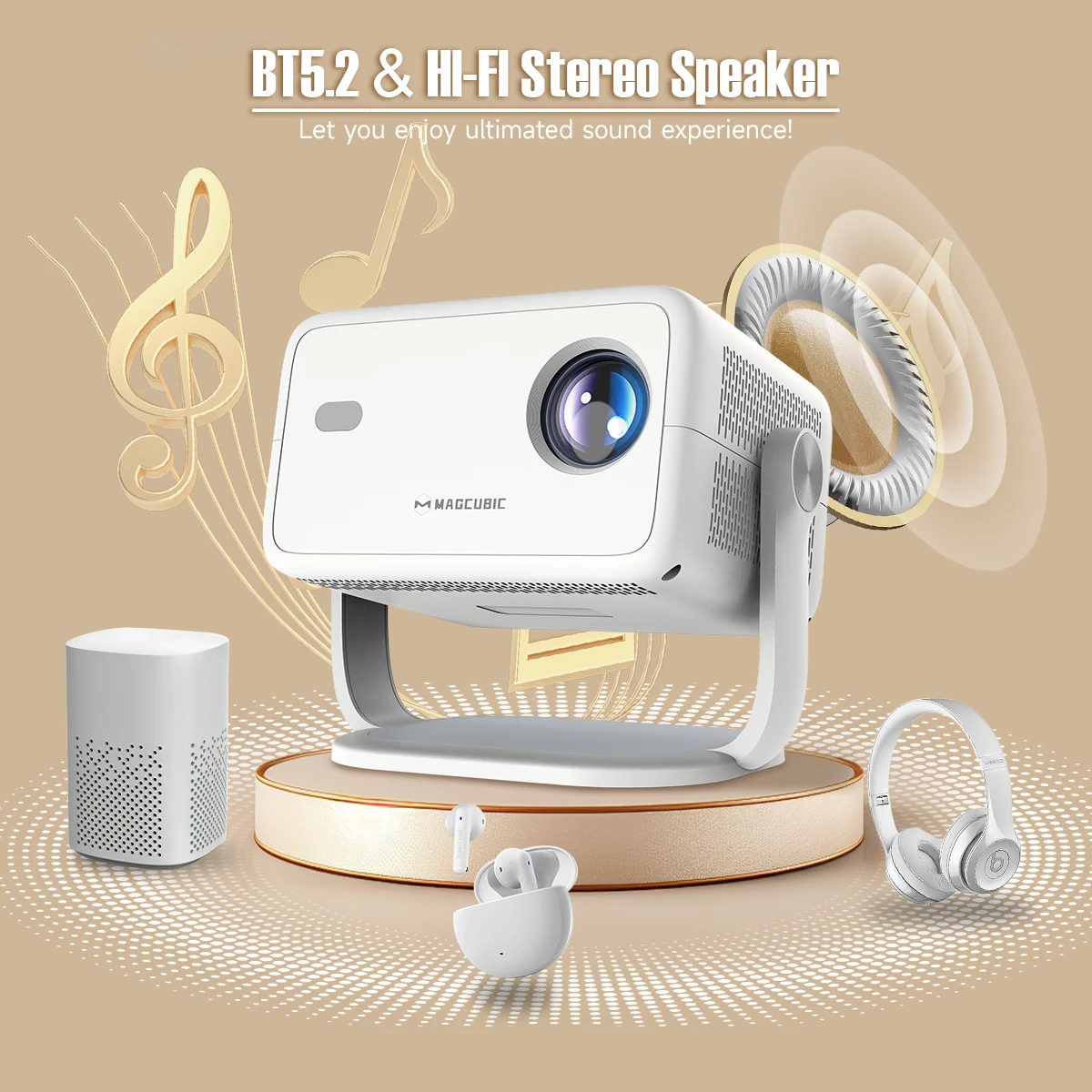
BT5.2 & Hl-Fl stereo reproduktor
Užijte si ultimátní zvukový zážitek!
6-osý gyroskopický senzor vzdušné myši
Přesnější & rychlejší!

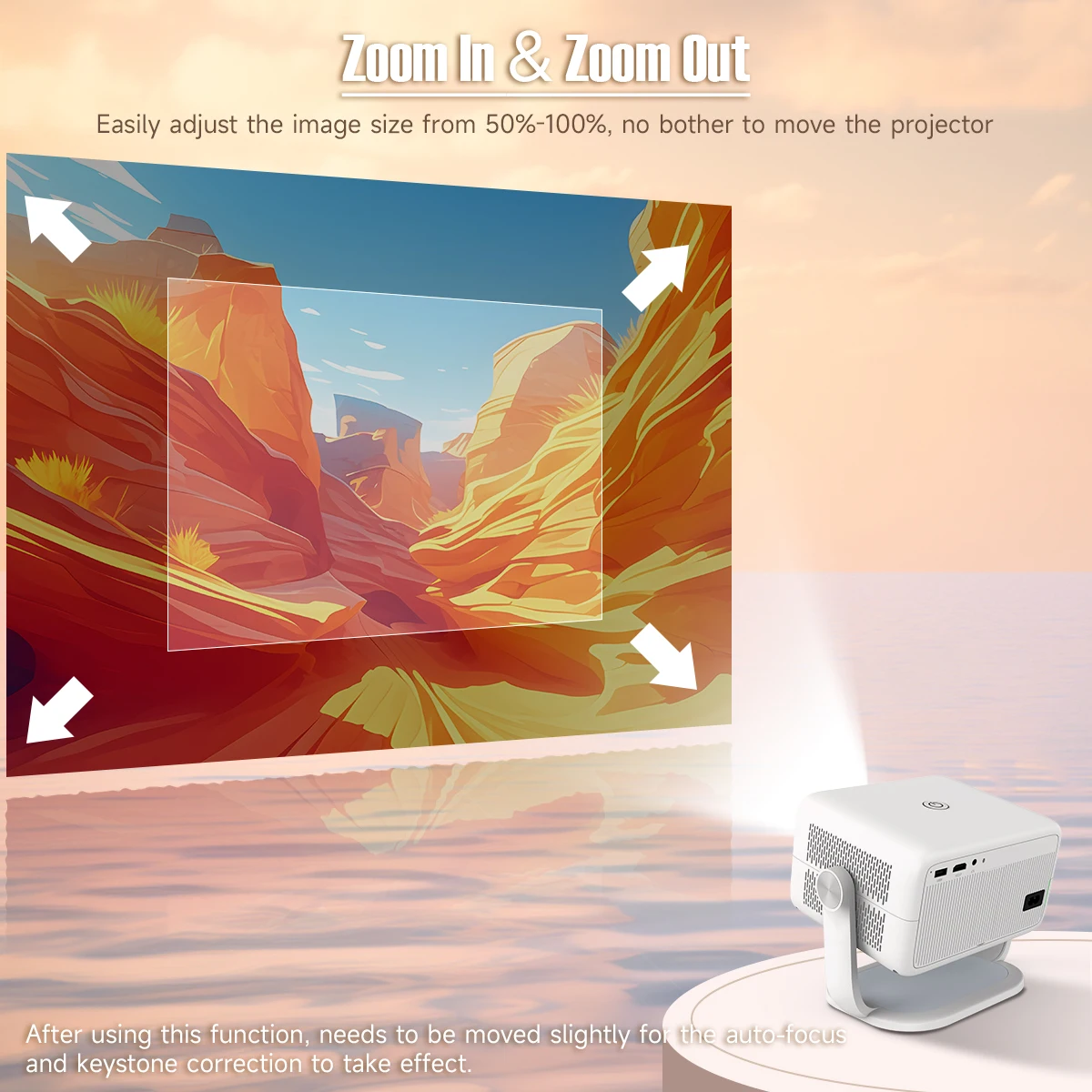
Přiblížit & Oddálit
Snadno upravte velikost obrazu od 50 % do 100 %, není třeba posouvat projektor
Poznámka: Po použití této funkce je třeba mírně posunout pro automatické zaostření a korekci keystone.
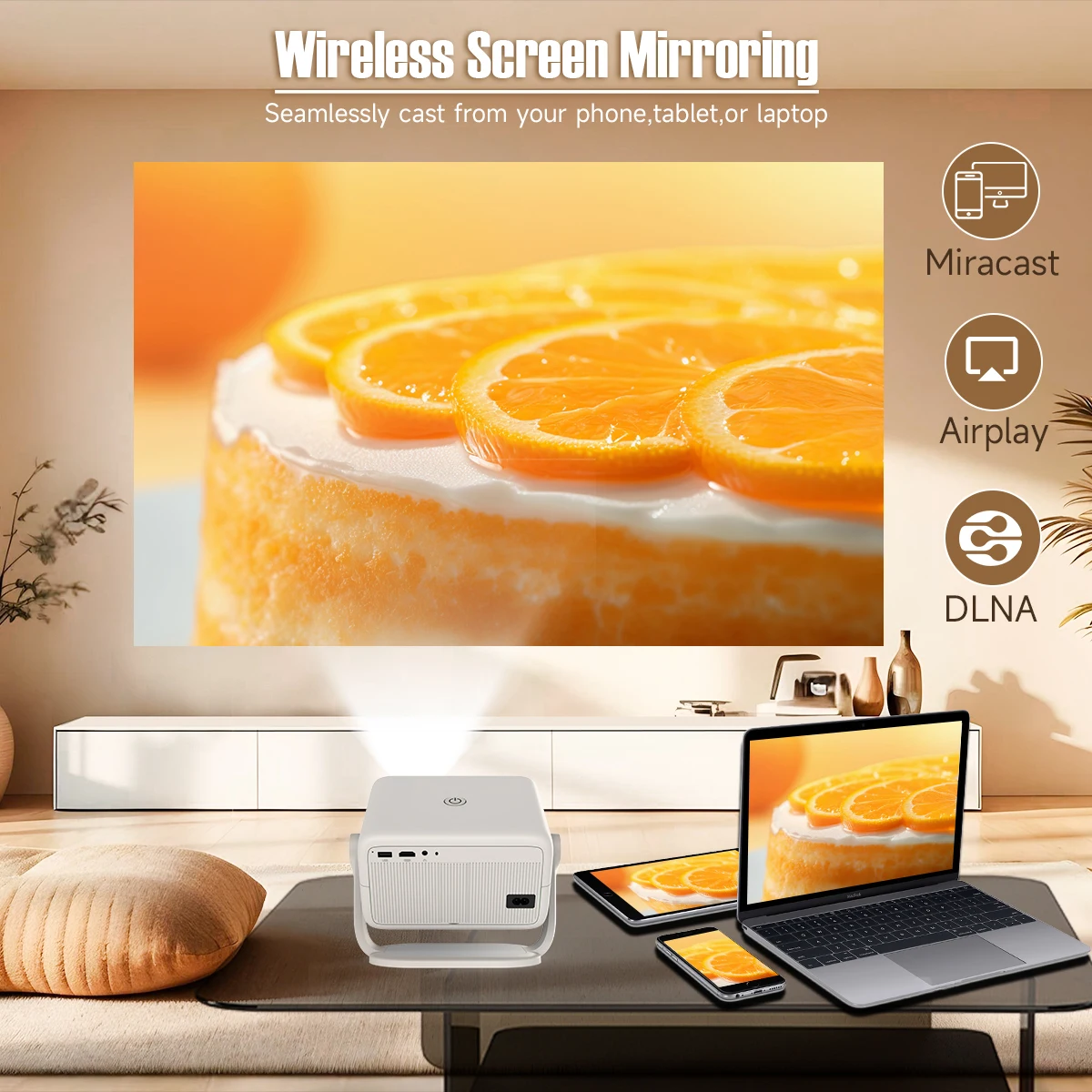
Bezdrátové zrcadlení obrazovky
Bezproblémové zrcadlení z vašeho telefonu, tabletu nebo notebooku
Vestavěný systém Android 11
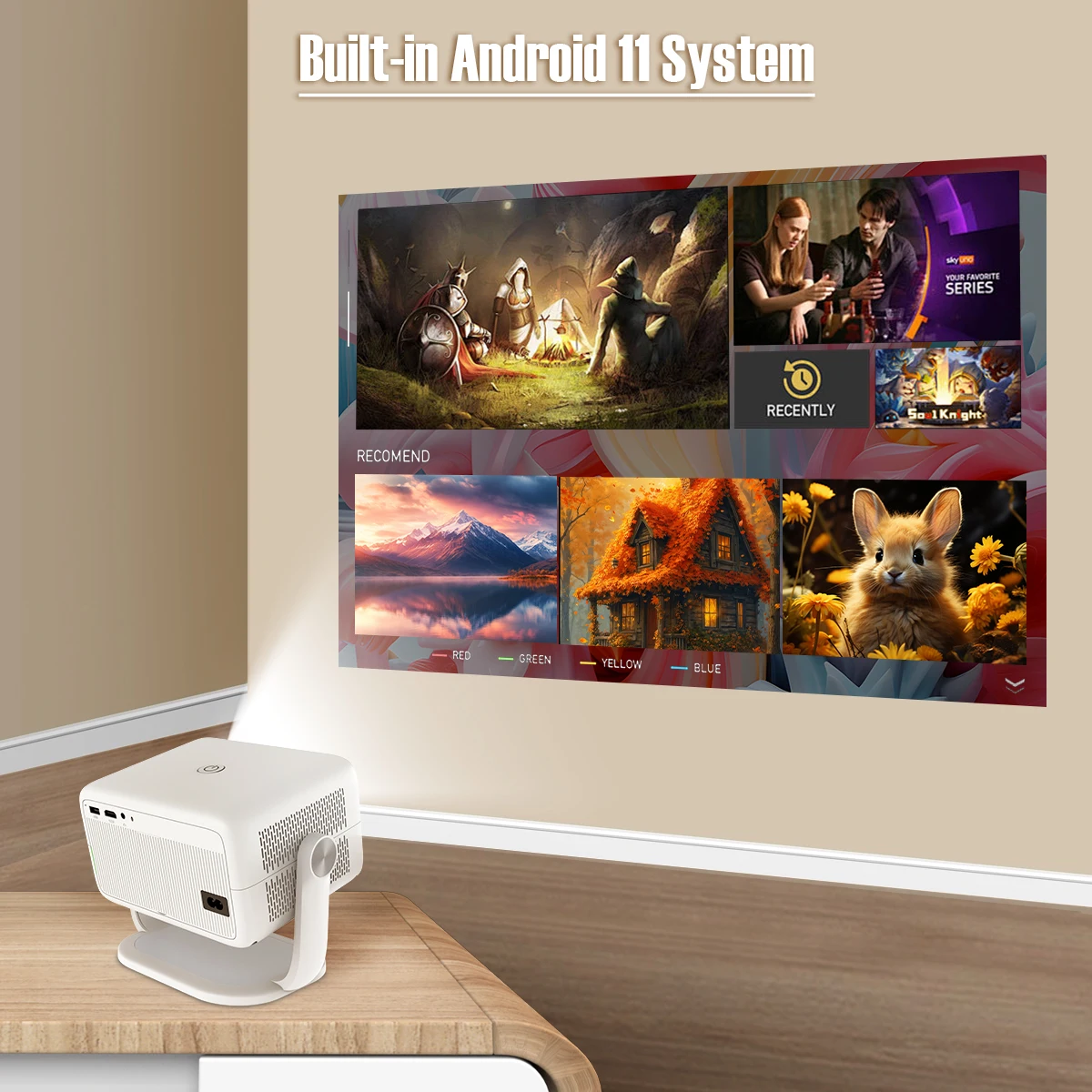
Vysoce výkonný procesor Allwinner H713 Chip

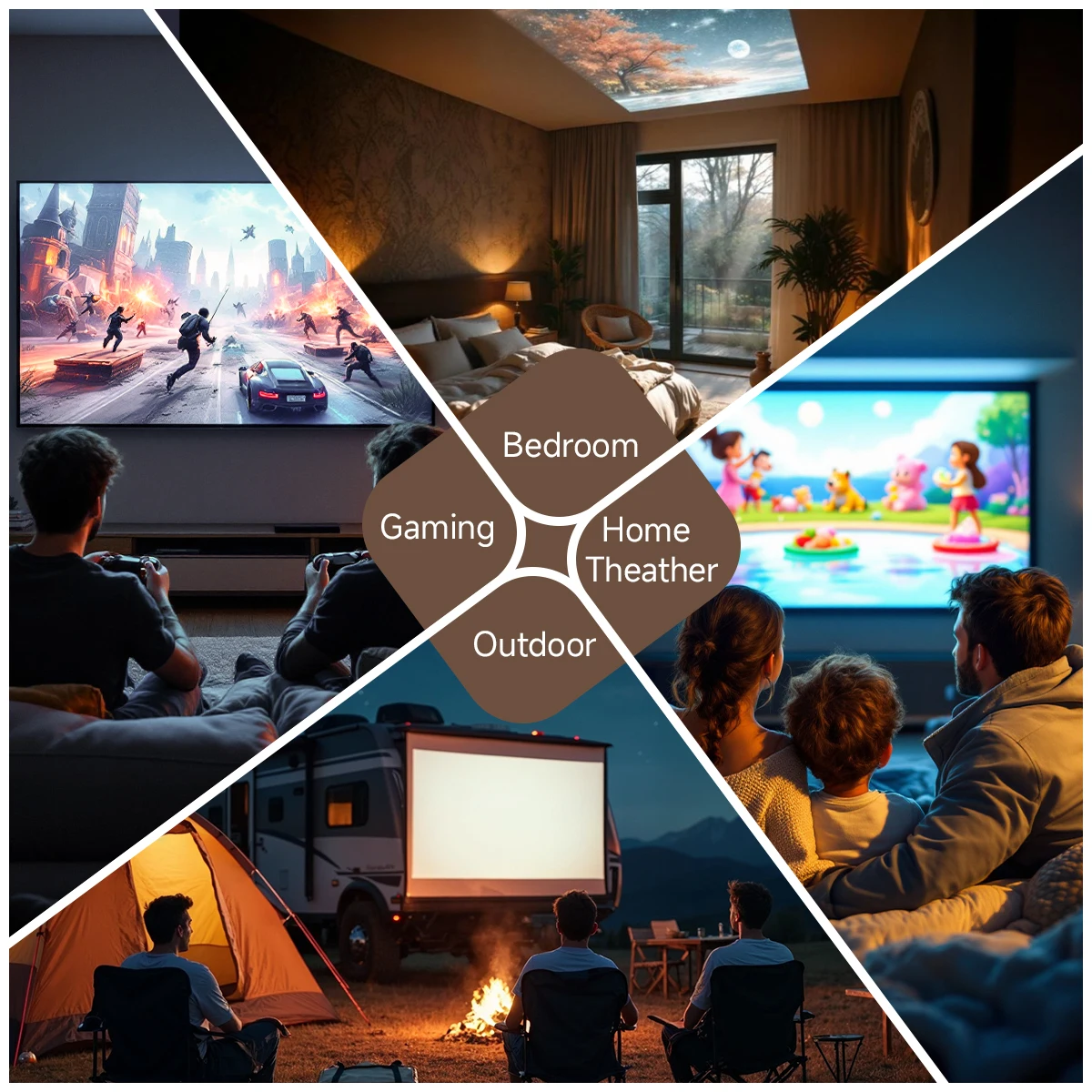
Ložnice & Domácí kino & Venku & Hraní
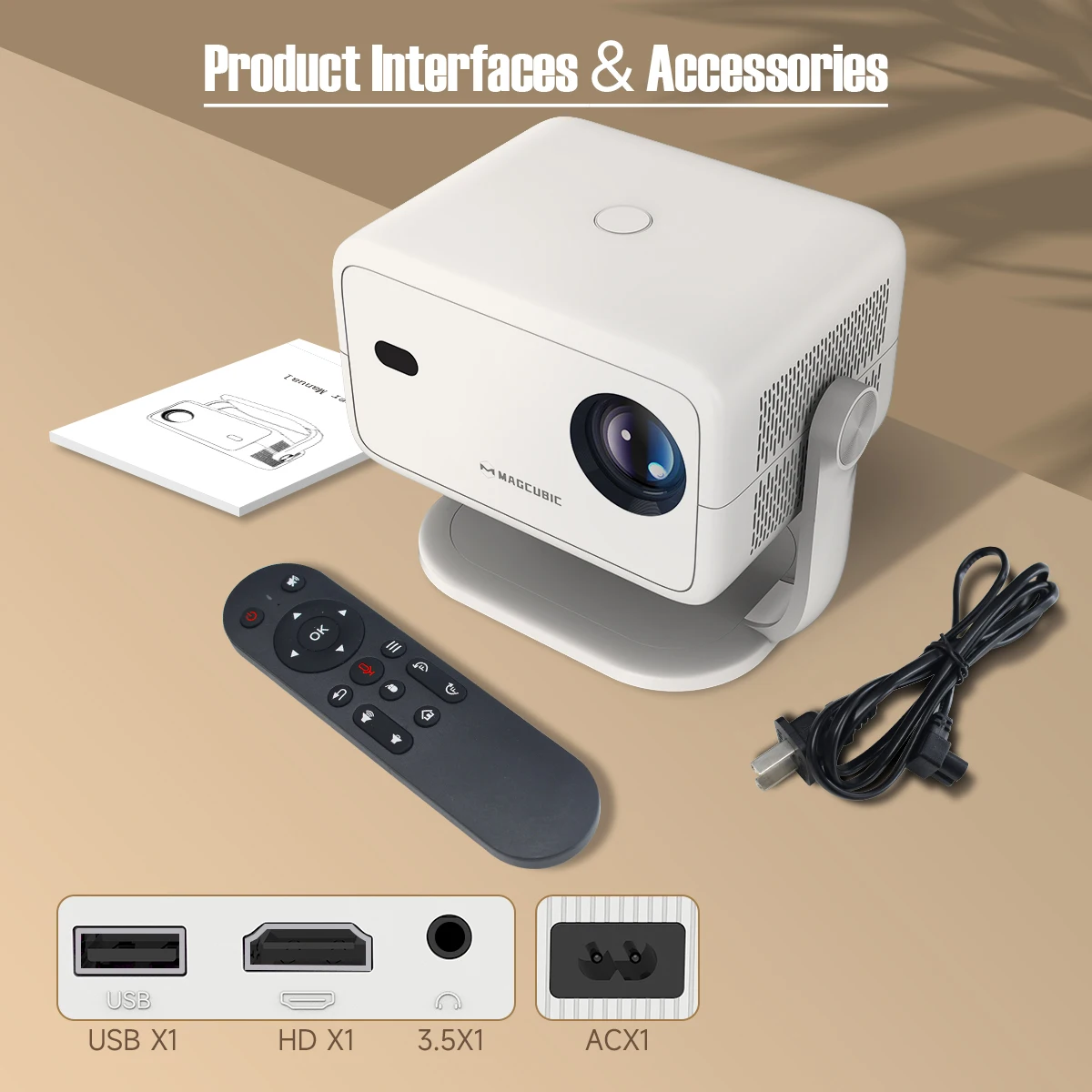
Rozhraní produktu & Příslušenství
Otázka & Odpověď
Q1: Jak aktualizuji firmware L018?
A: Přejděte do Nastavení > O zařízeních > Místní aktualizace/Online aktualizace
Q2: Jak provedu tovární reset L018?
A: Přejděte do Nastavení > Další nastavení > Obnovit tovární nastavení
Q3: Jak přiblížím/oddálím?
A: Přejděte do Nastavení > Nastavení projekce > Digitální škálování
Q4 : Jak manuálně upravím keystone?
A : Přejděte do Nastavení > Nastavení projekce > Manuální trapézové
Q5 : Jak aktivuji manuální zaostření L018?
A: Stiskněte tlačítka zaostření na dálkovém ovládání, abyste dosáhli nejlepšího rozlišení.
Q6: Co mám dělat, pokud můj L018 nemá zvuk?
A: Zkuste následující kroky, abyste zjistili, zda pomohou:
1. Stiskněte tlačítko pro zvýšení/snížení hlasitosti na dálkovém ovládání
2. Připojte svůj L018 k externímu BT reproduktoru přes Nastavení > BT > Dostupná zařízení
3. Přepněte projektor do režimu reproduktoru
4. Obnovení továrního nastavení L018 přes Nastavení > Další nastavení > Obnovit tovární nastavení
Q7: Co mám dělat, pokud je obraz nakloněný?
A : Zkuste následující kroky, abyste zjistili, zda pomohou:
1. Aktualizujte firmware na nejnovější verzi. Přejděte do Nastavení > O zařízeních > Místní upgrade/Online upgrade
2. Ručně upravte keystone. Přejděte do Nastavení > Nastavení projekce > Ruční trapézová
3. Přejděte do Nastavení > Nastavení projekce > Resetujte trapézovou korekci, pokud výše uvedené tipy nefungují
Q8: Co mám dělat, pokud se moje aplikace zhroutí?
A: 1. Zkuste jinou Wi-Fi síť a aktualizujte firmware. Přejděte do Nastavení > O zařízeních > Místní upgrade/Online upgrade
2. Zkontrolujte, zda je vaše časové pásmo správné přes Nastavení > Datum a čas > Časové pásmo
3. Vymažte data přes Nastavení > Správa aplikací > (Název aplikace) > Vymazat mezipaměť.
4. Resetujte L018 přes Nastavení > Další nastavení > Obnovit tovární nastavení
Q9: Co mám dělat, pokud se L018 nemůže připojit k Wi-Fi?
A : 1. Umístěte L018 a váš router do vzdálenosti 16 ft / 5 m od sebe. Otestujte, zda se k Wi-Fi mohou připojit i jiná zařízení.
2. Zkontrolujte, zda je vaše časové pásmo správné přes Nastavení > Datum a čas > Časové pásmo
3. Zkuste jinou Wi-Fi síť nebo se připojte k hotspotu vašeho telefonu.
4. Zkontrolujte nastavení 2.4GHz a 5GHz vašeho routeru.
5. Resetujte L018 přechodem do Nastavení > Další nastavení > Obnovit tovární nastavení.
Q10: Jak se dostanu do režimu Air Mouse?
A: Ujistěte se, že je dálkový ovladač úspěšně spárován s projektorem přes BT (Kroky: Stiskněte současně levé a pravé tlačítko na dálkovém ovladači.). Poté stiskněte tlačítko myši na dálkovém ovladači, abyste aktivovali režim Air Mouse.
Q11: Jak se dostanu do aplikace N, abych viděl video?
A: Otevřete aplikaci N>Otevřete režim Air Mouse>V pravém horním rohu se přihlaste
Vezměte prosím na vědomí: Všechna elektronická a mechanická zařízení, přístroje a stroje prodávané do zemí EU jsou certifikována CE a mají dvouletou záruku.