


Magcubic Native 1080P 650ANSI 4K Android11 L018 projektor s automatickou korekciou keystone, zaostrením, Wifi6, BT5.2, prenosný filmový vonkajší projektor
ŠPECIFIKÁCIE
Ansi lúmeny: 650ANSI
Batéria: Nie
Kompatibilný s Bluetooth: Áno
Názov značky: Magcubic
Integrovaný reproduktor: Áno
Kategória: Projektory
Certifikácia: CE
Kontrastný pomer: 10,001:1-20,000:1
Chemikália s vysokou obavou: Žiadny
Adaptér v balení: Áno
Korekcia lichobežníkového skreslenia: Automatická korekcia
Zdroj svetla: LED
Optické rozlíšenie: 1920x1080dpi
Pôvod: Pevninská Čína
Prenosný: Áno
Zdroj napájania: AC,AC
Projektované rozmery: 30-300 palcov
Projektívny režim: T4
Diaľkový ovládač je súčasťou balenia: Áno
Miera obrazovky: 16:09
Typ: Digitálny projektor
Použitie: Kino projektor
Hmotnosť: 1.8
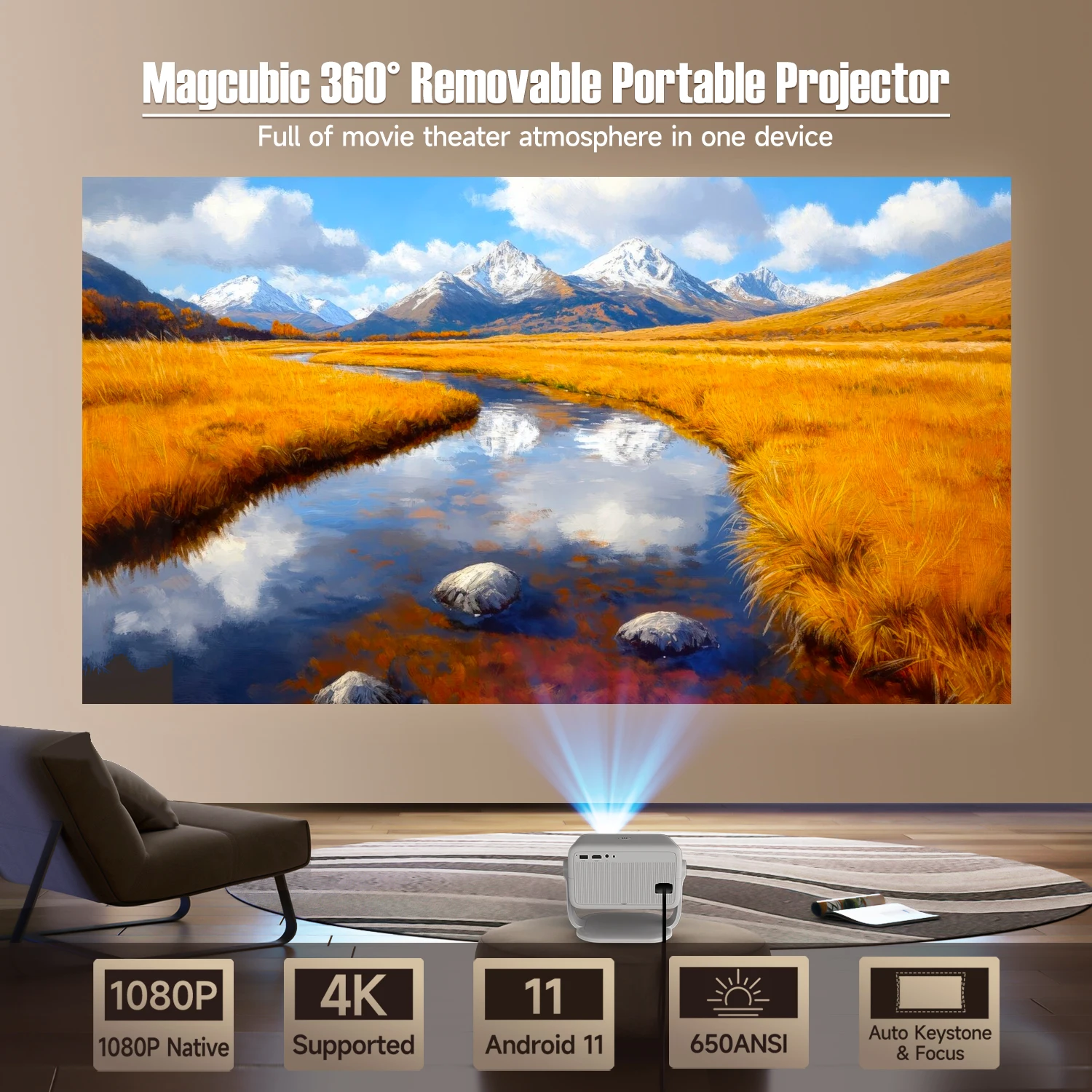
 Magcubic 360° odnímateľný prenosný projektor
Plný atmosféry kina v jednom zariadení
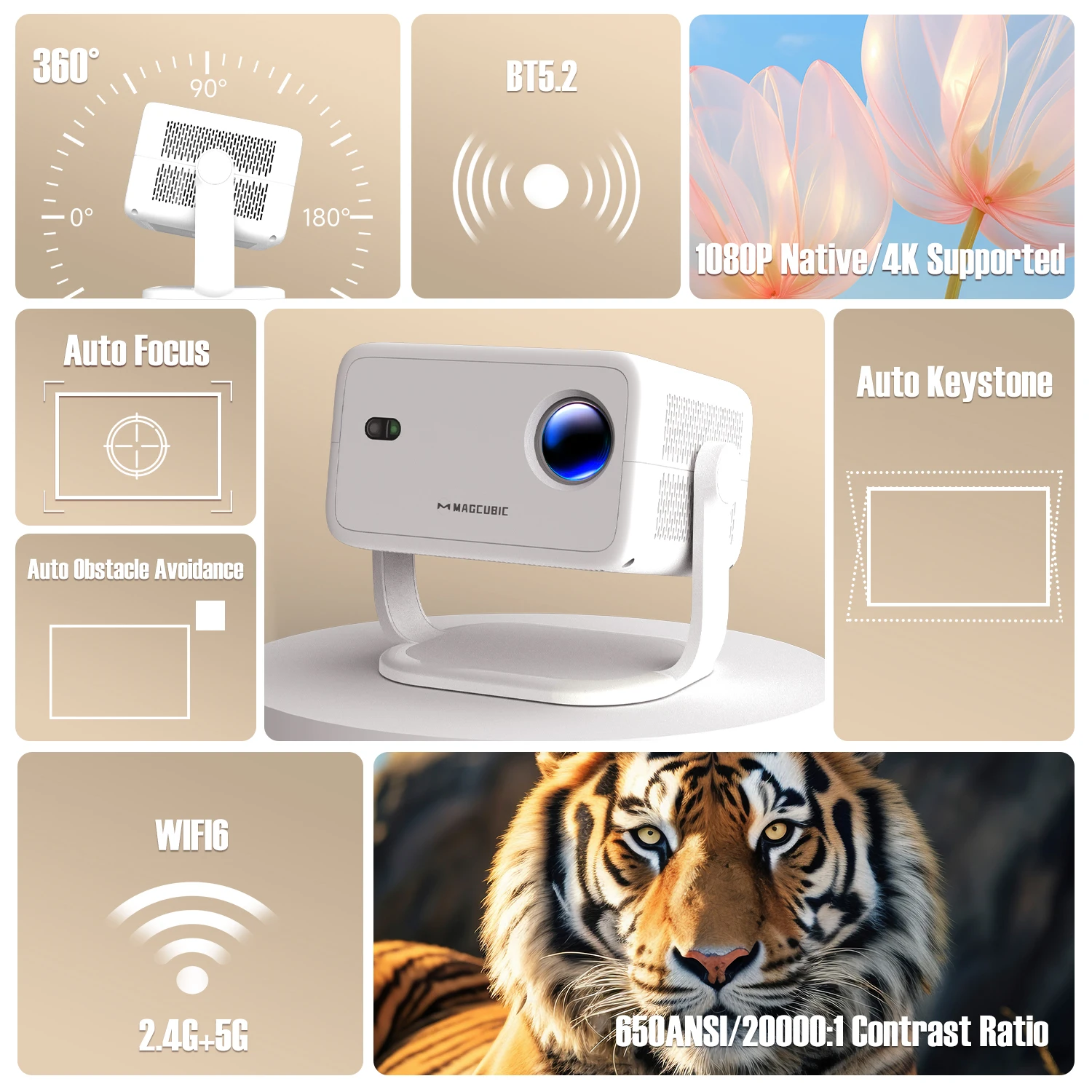
360° & 650ANSI & WIFI6/2.4G+5G & BT5.2 & automatická korekcia keystonu/zaostrenie & 1080P natívne/4K podporované
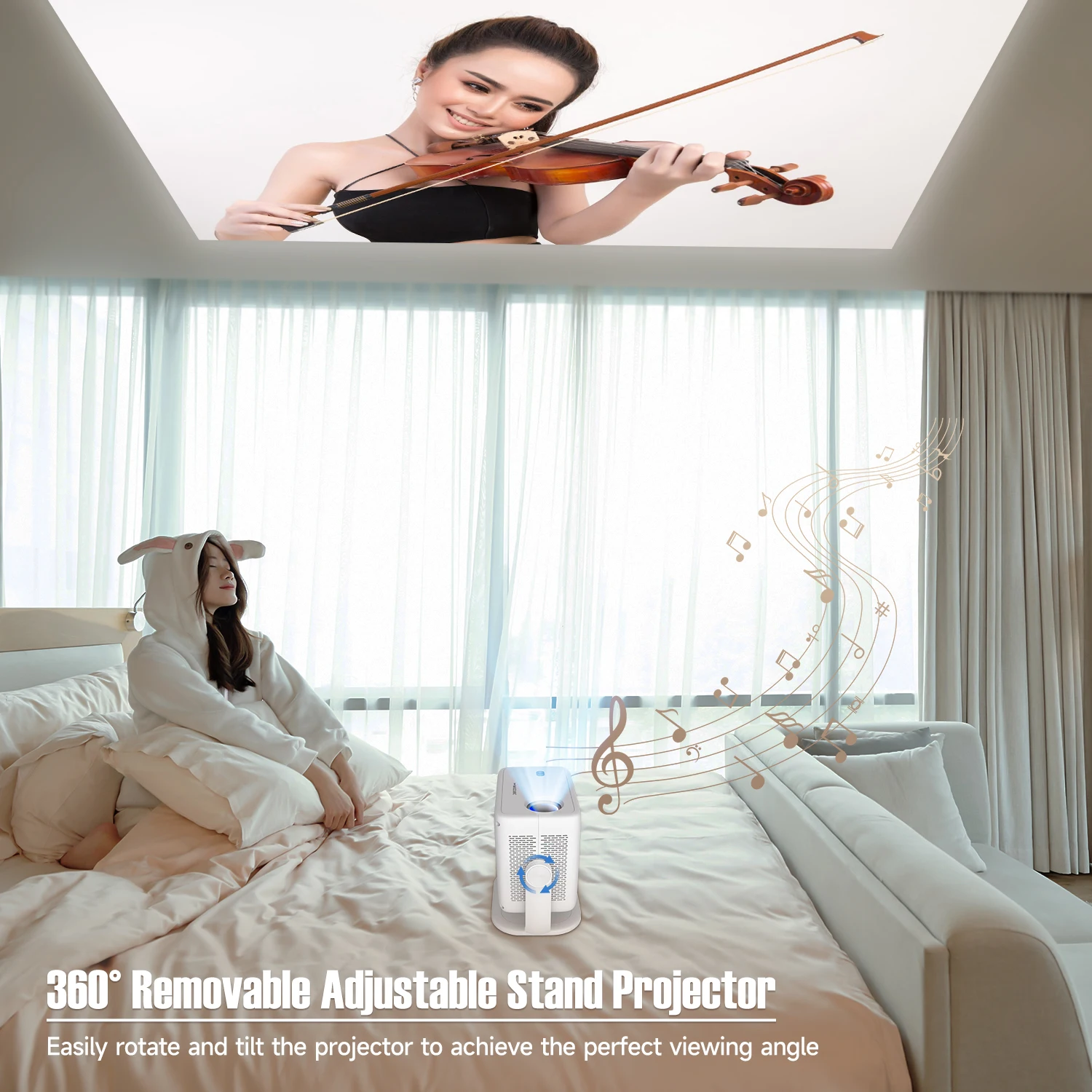
360° odnímateľný nastaviteľný stojan projektora
Jednoducho otočte a nakloňte projektor, aby ste dosiahli dokonalý uhol pohľadu
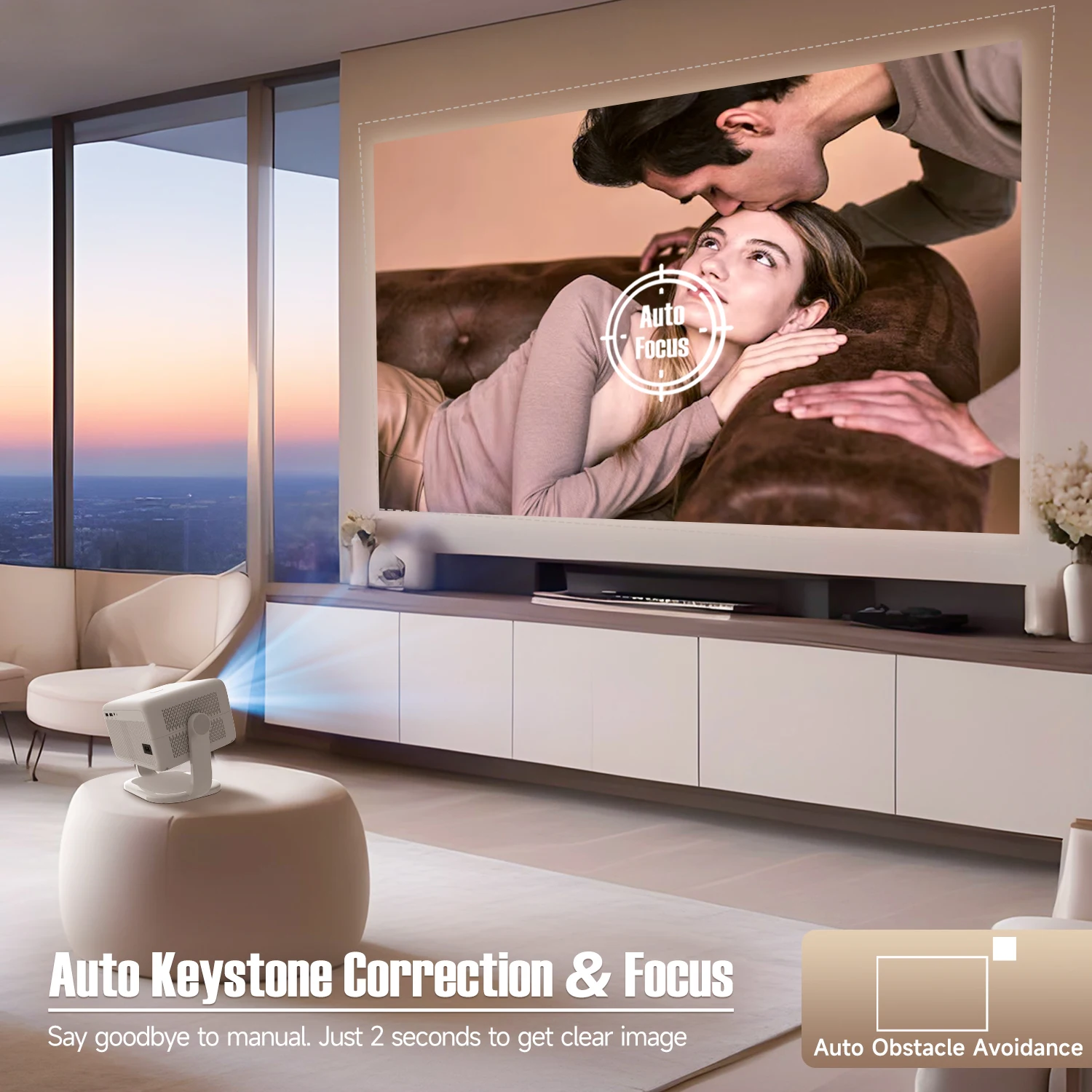
Automatická korekcia keystonu & zaostrenie
Rozlúčte sa s manuálnym ovládaním. Iba 2 sekundy na získanie jasného obrazu
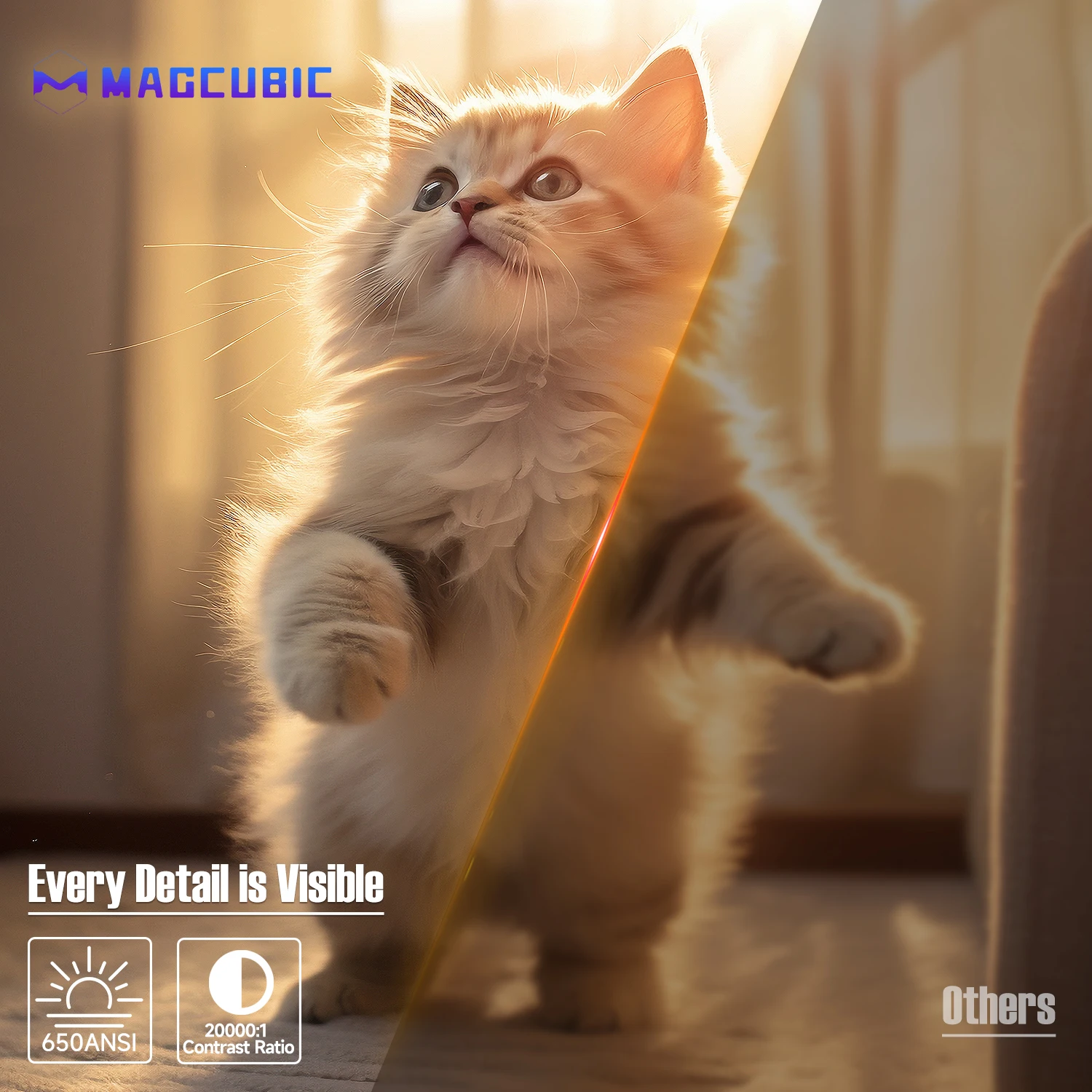
Každý detail je viditeľný
650ANSI/20000:1 kontrastný pomer
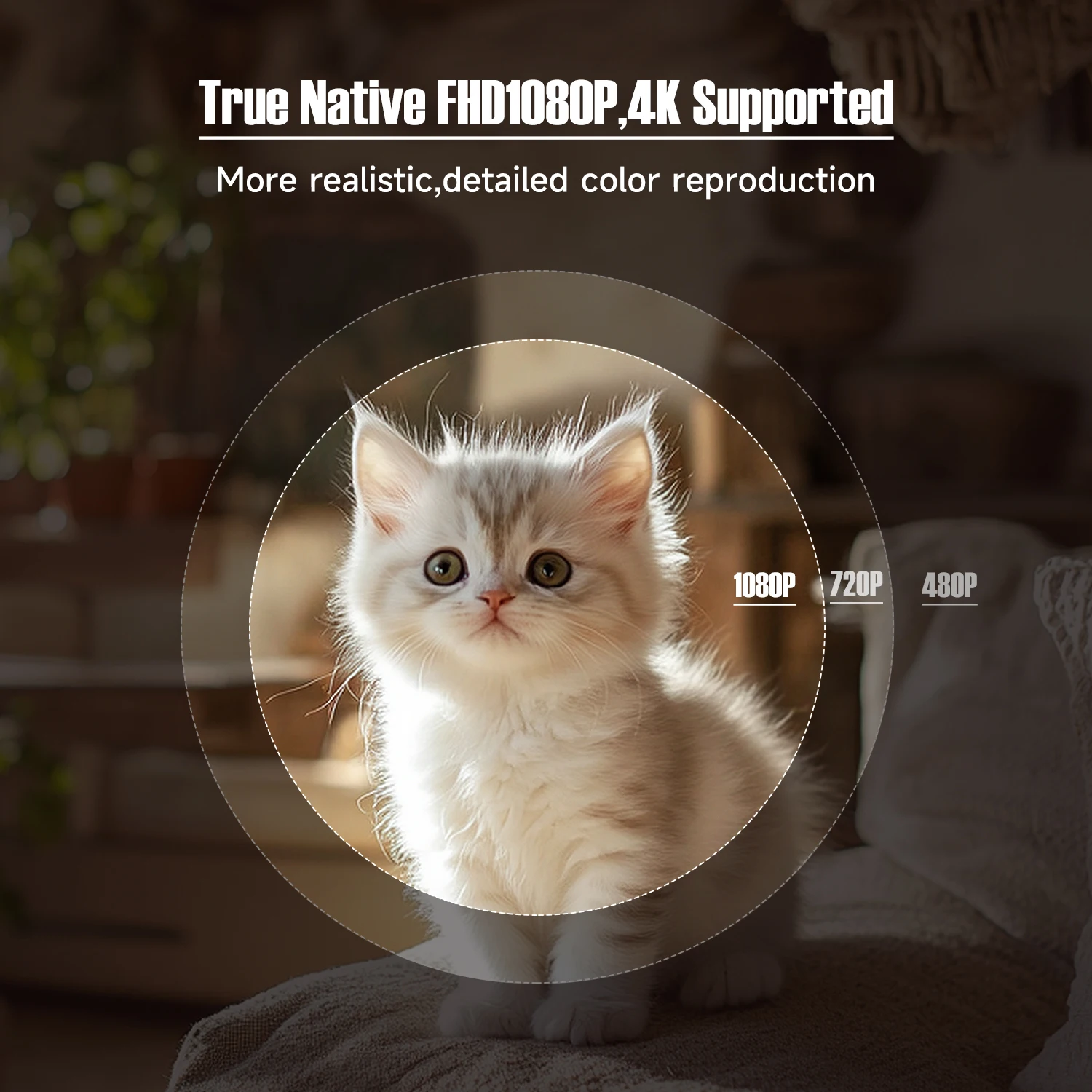
Skutočné natívne FHD1080P, podpora 4K
Realistickejšia, detailnejšia reprodukcia farieb
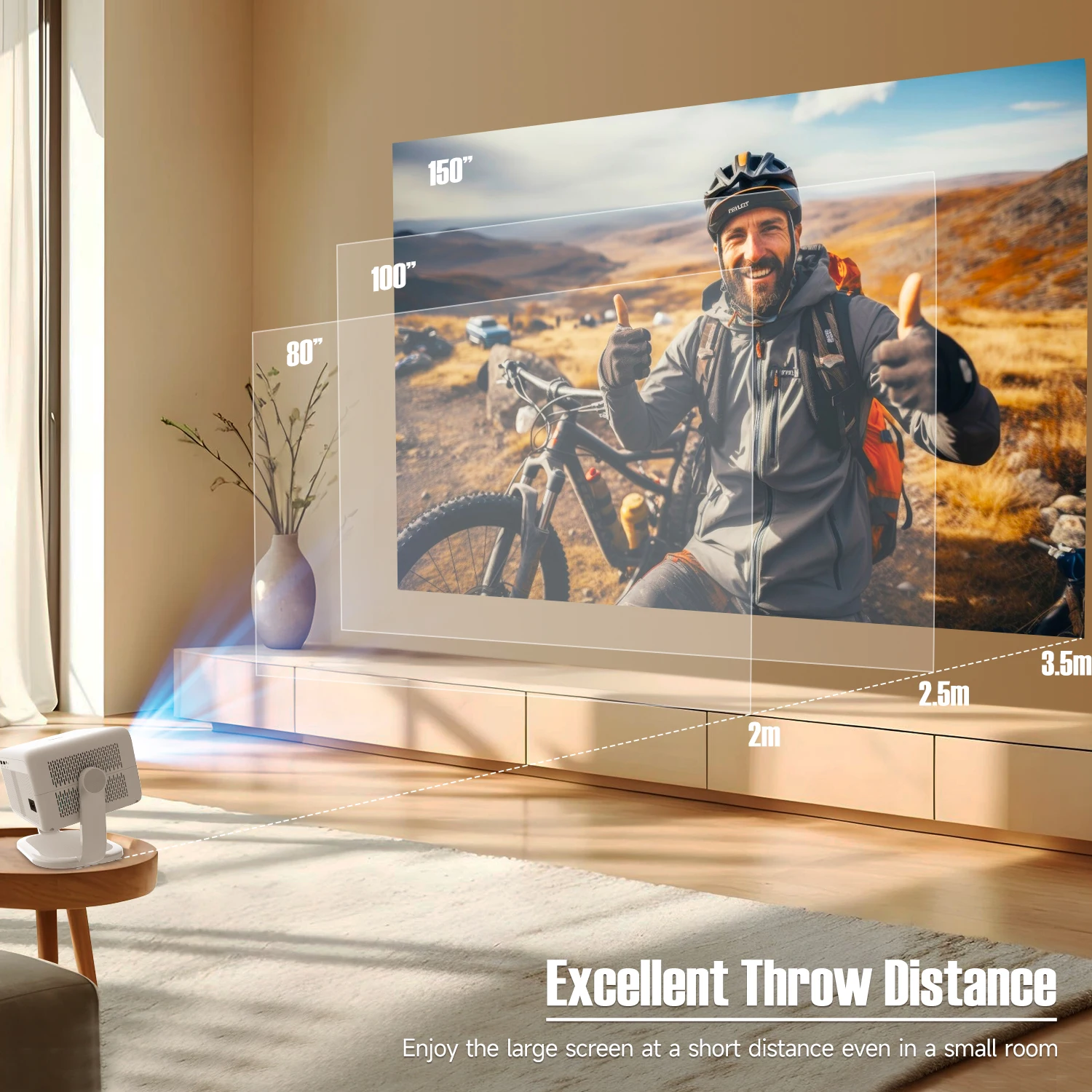
Vynikajúca projekčná vzdialenosť
Užite si veľkú obrazovku na krátku vzdialenosť aj v malej miestnosti, pomer projekcie 1.2:1
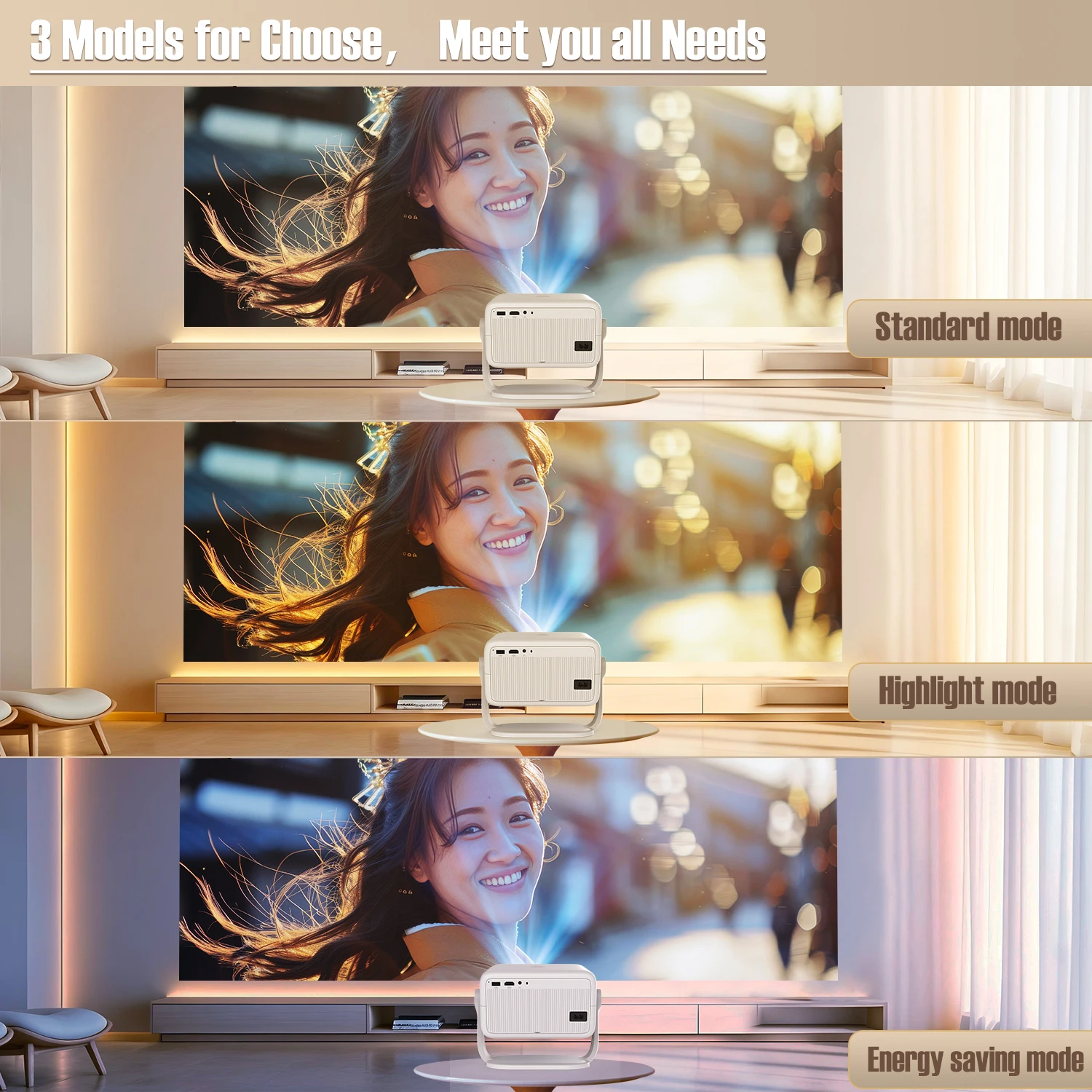
3 modely na výber, splnia všetky vaše potreby
Štandardný režim, zvýraznený režim a režim úspory energie
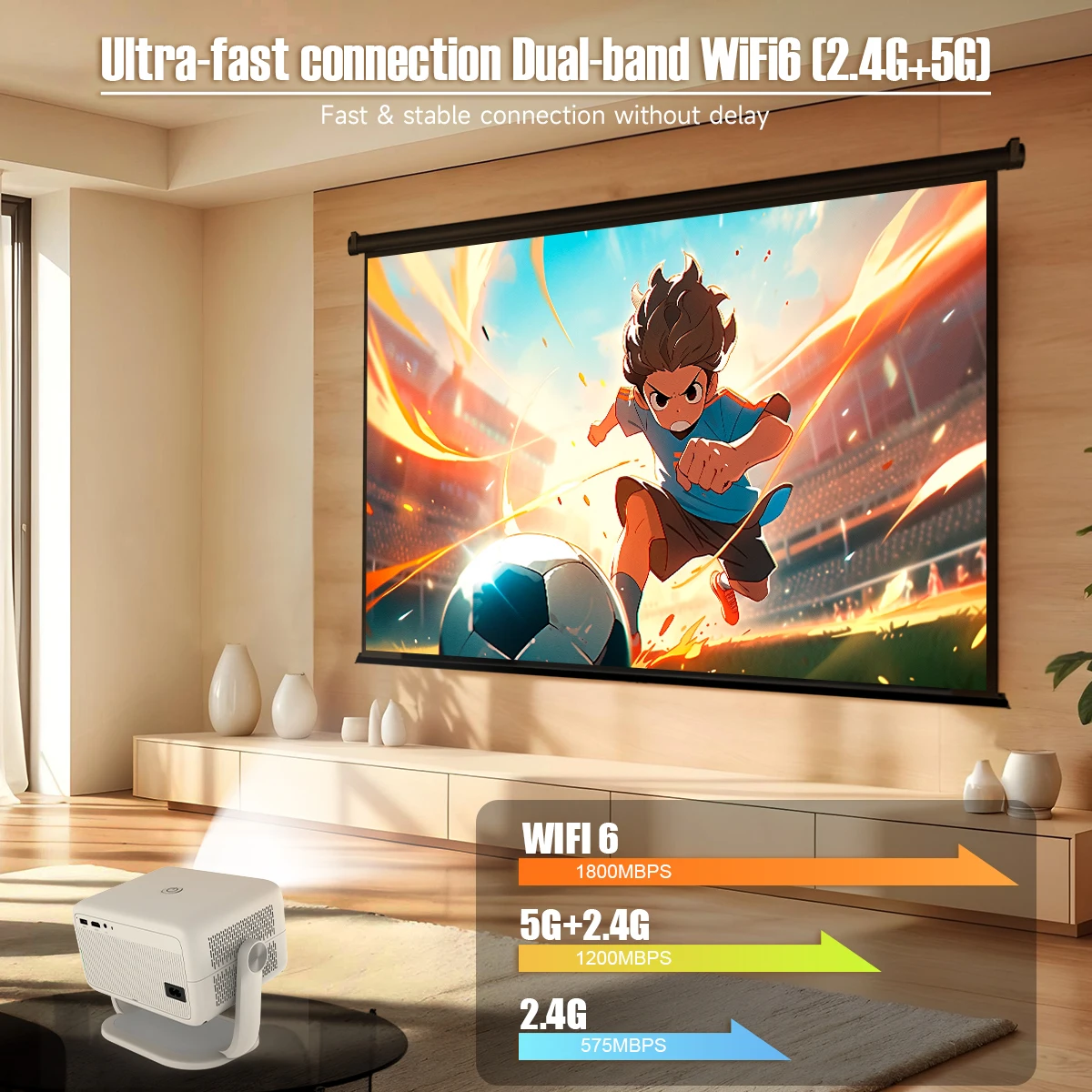
Ultra-rýchle pripojenie Dual-band WiFi6 (2.4G+5G)
Rýchle & stabilné pripojenie bez oneskorenia
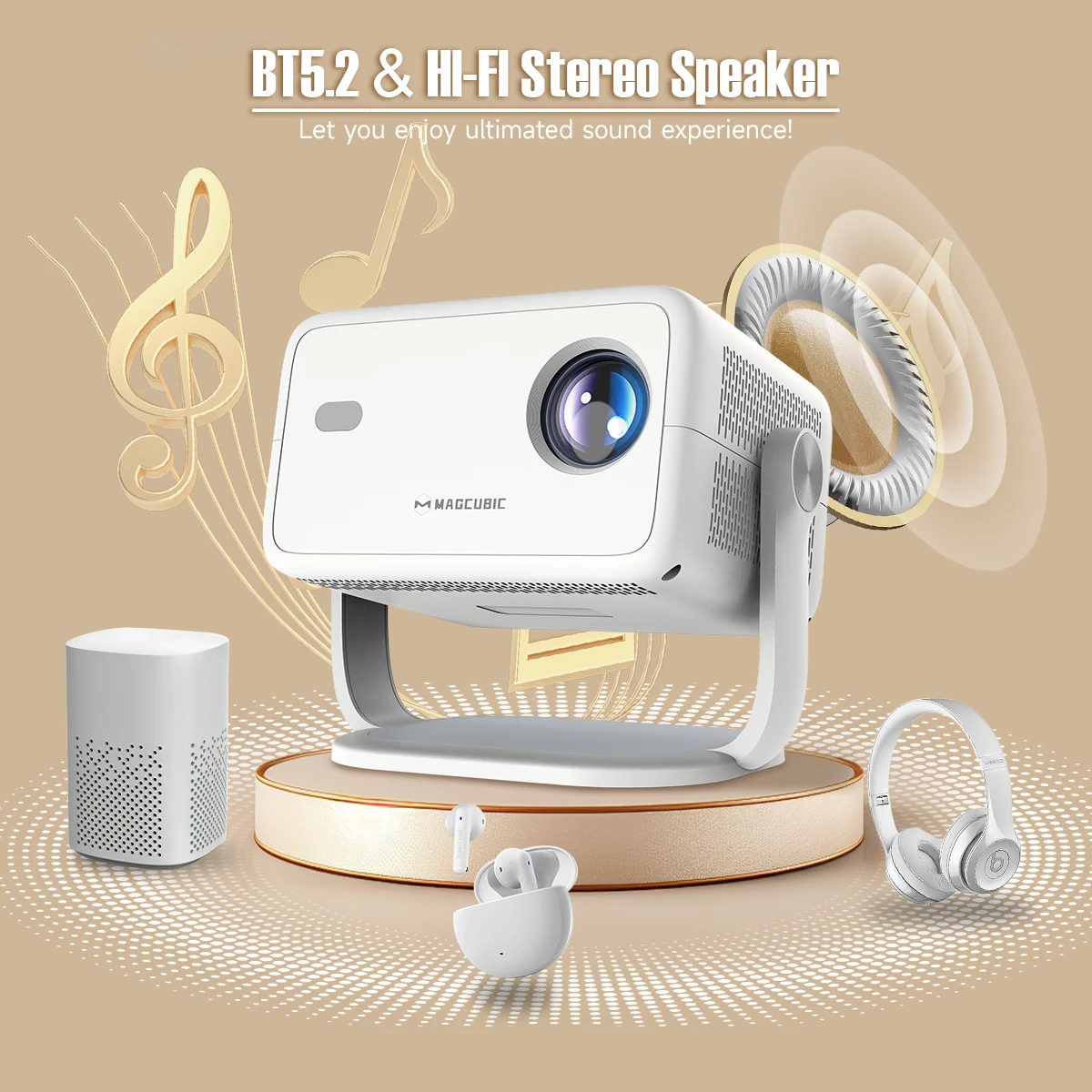
BT5.2 & Hl-Fl stereo reproduktor
Nechajte sa ponoriť do ultimátneho zvukového zážitku!
6-osový gyroskopický senzor vzdušnej myši
Presnejšie & rýchlejšie!

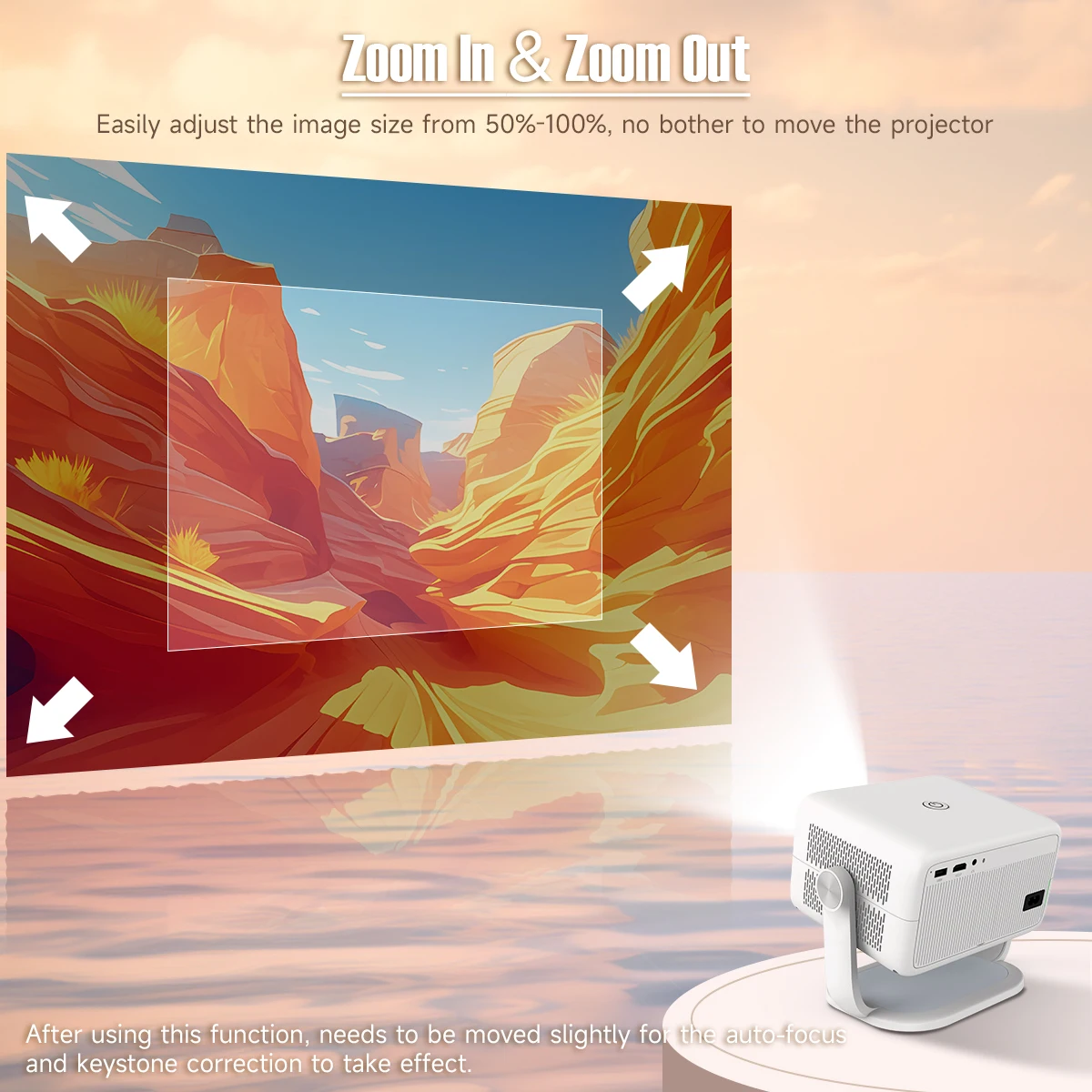
Priblížiť & Oddialiť
Jednoducho upravte veľkosť obrazu od 50 % do 100 %, bez potreby presúvať projektor
Poznámka: Po použití tejto funkcie je potrebné ju mierne posunúť, aby sa automatické zaostrenie a korekcia lichobežníka prejavili.
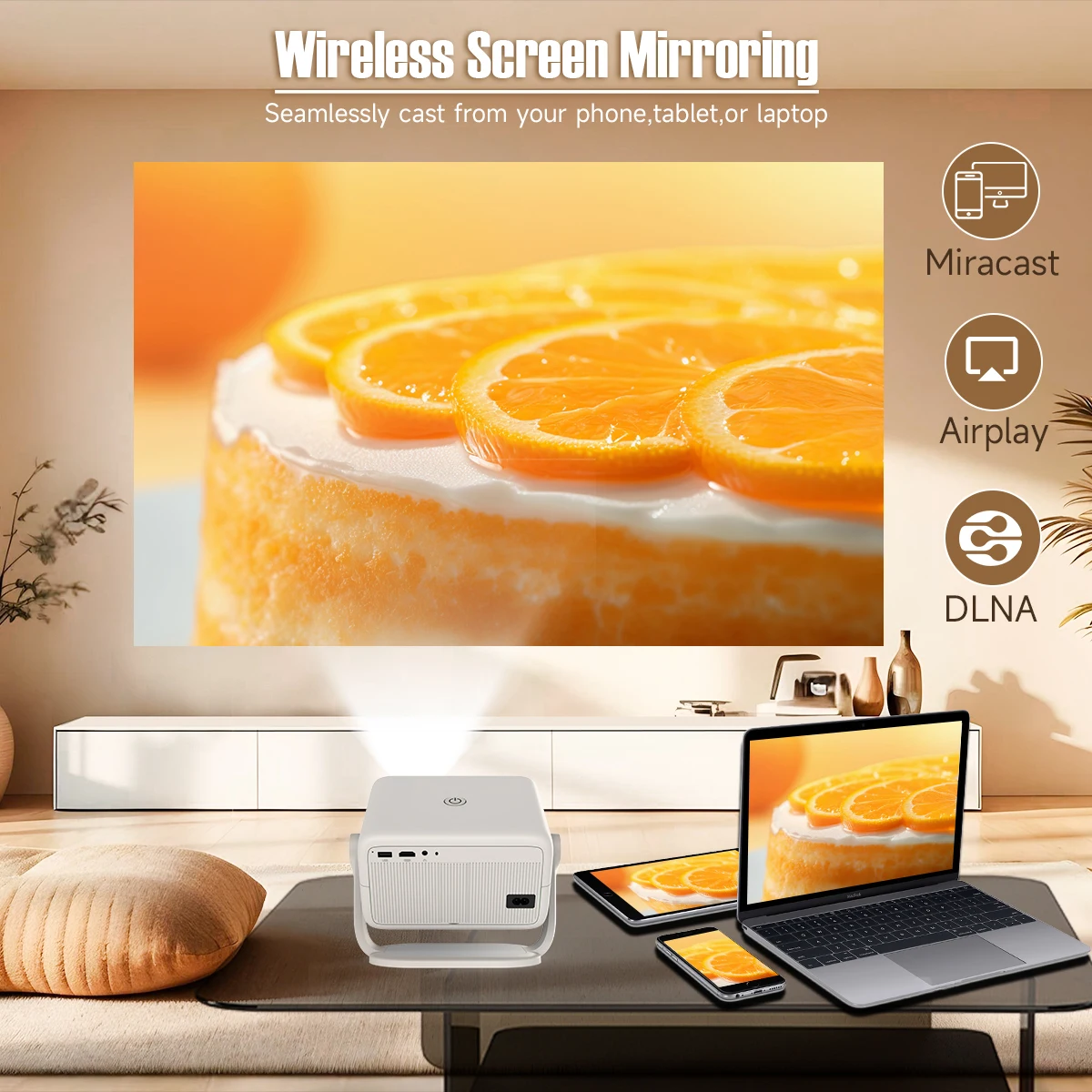
Bezdrôtové zrkadlenie obrazovky
Bezproblémové zrkadlenie z vášho telefónu, tabletu alebo prenosného počítača
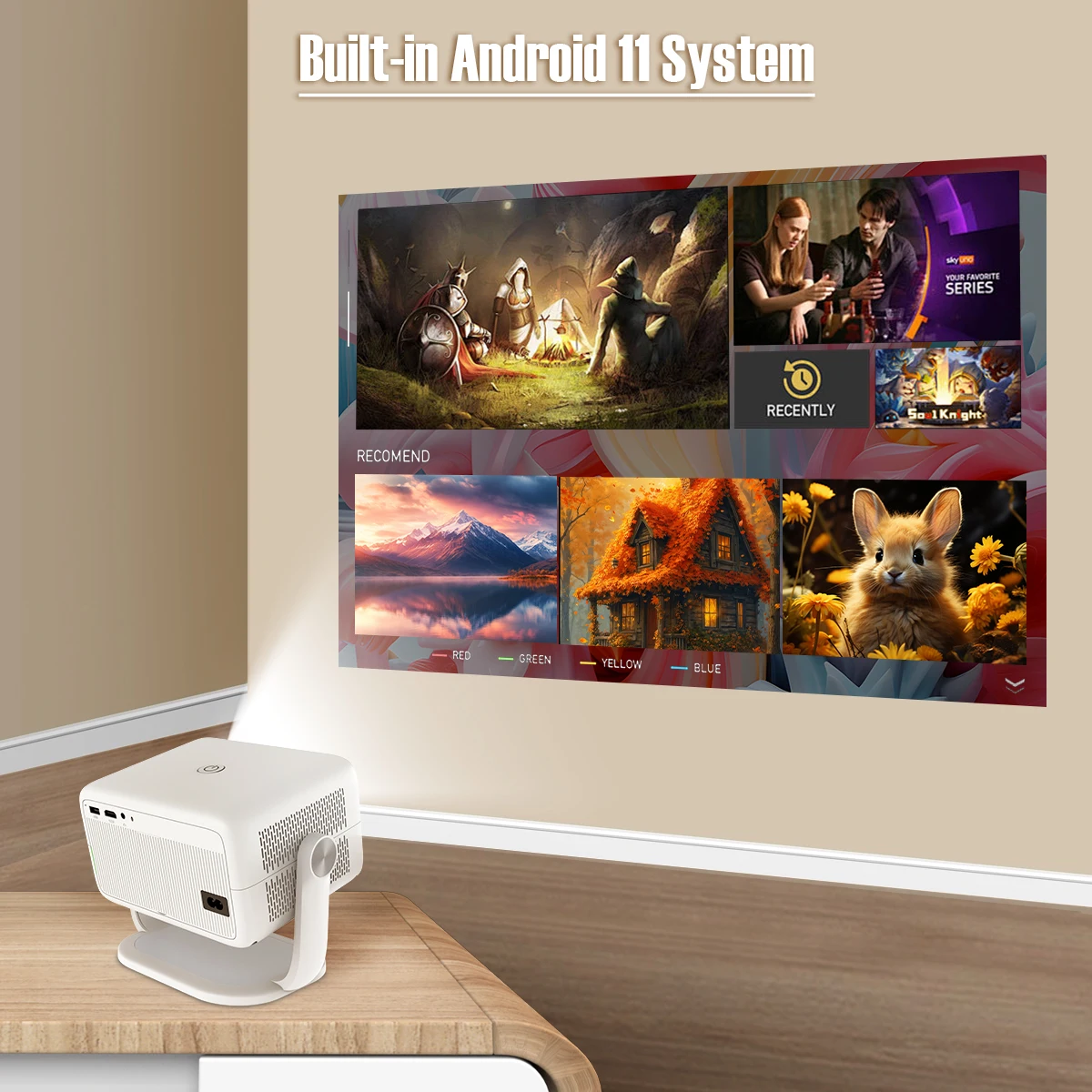
Vstavaný systém Android 11
Vysokovýkonný procesor Allwinner H713 Chip

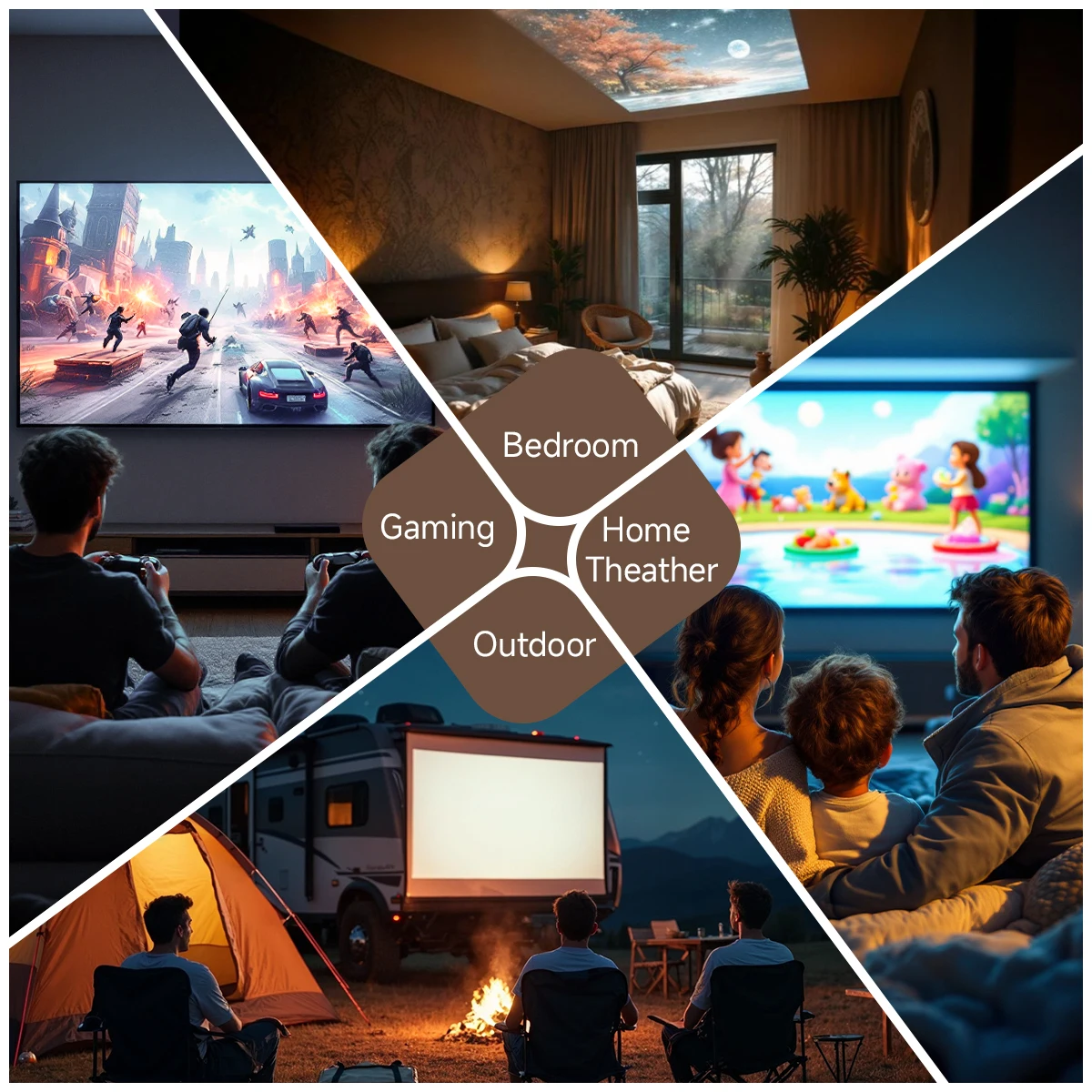
Spálňa & Domáce kino & Vonkajšie & Hranie
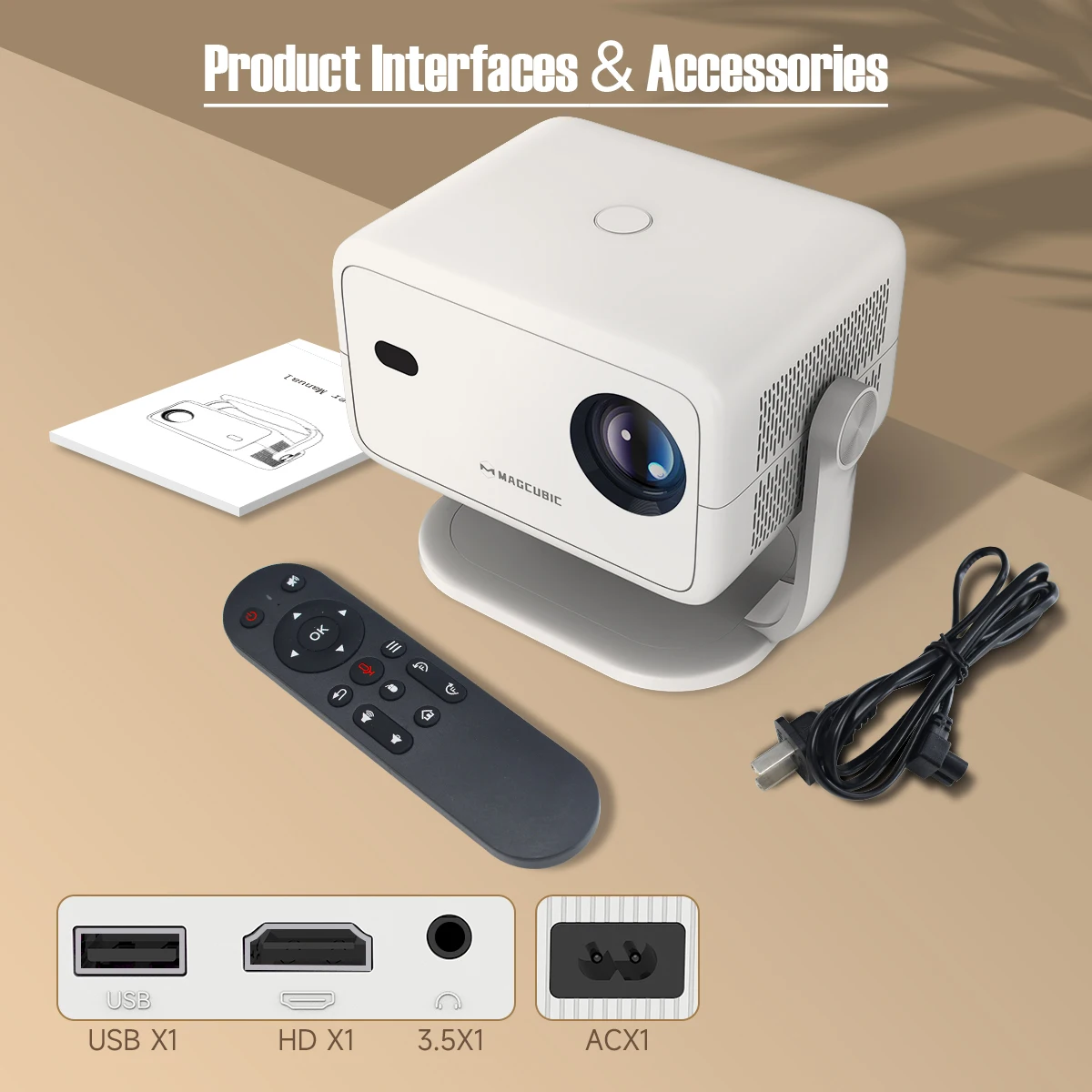
Rozhrania produktu & Príslušenstvo
Otázka & Odpoveď
Q1: Ako aktualizujem firmvér L018?
A: Prejdite na Nastavenia > O zariadeniach > Lokálna aktualizácia/Online aktualizácia
Q2: Ako vykonám obnovenie továrenských nastavení L018?
A: Prejdite na Nastavenia > Iné nastavenia > Obnoviť továrenské nastavenia
Q3: Ako priblížim/oddialim?
A: Prejdite na Nastavenia > Nastavenia projekcie > Digitálne škálovanie
Q4 : Ako manuálne upravím keystone
A : Prejdite na Nastavenia > Nastavenia projekcie > Manuálne trapezoidné
Q5 : Ako aktivujem manuálne zaostrenie L018?
A: Stlačte tlačidlá zaostrenia na diaľkovom ovládači, aby ste dosiahli najlepšiu jasnosť.
Q6: Čo mám robiť, ak môj L018 nemá zvuk?
A: Skúste nasledujúce kroky, aby ste zistili, či pomôžu:
1. Stlačte tlačidlo na zvýšenie/zníženie hlasitosti na diaľkovom ovládači
2. Pripojte svoj L018 k externému BT reproduktoru cez Nastavenia > BT > Dostupné zariadenia
3. Prepnite projektor do režimu reproduktora
4. Obnovenie továrenských nastavení L018 cez Nastavenia > Iné nastavenia > Obnoviť továrenské nastavenia
Q7: Čo mám robiť, ak je obraz naklonený?
A : Skúste nasledujúce kroky, aby ste zistili, či pomôžu:
1. Aktualizujte firmvér na najnovšiu verziu. Prejdite do Nastavenia > O zariadeniach > Lokálna aktualizácia/Online aktualizácia
2. Manuálne upravte keystone. Prejdite do Nastavenia > Nastavenia projekcie > Manuálna trapezoidná
3. Prejdite do Nastavenia > Nastavenia projekcie > Obnoviť trapezoidnú korekciu, ak vyššie uvedené tipy nefungujú
Q8: Čo mám robiť, ak sa moja aplikácia zrúti?
A: 1. Skúste inú Wi-Fi sieť a aktualizujte firmvér. Prejdite do Nastavenia > O zariadeniach > Lokálna aktualizácia/Online aktualizácia
2. Skontrolujte, či je vaša časová zóna presná cez Nastavenia > Dátum a čas > Časová zóna
3. Vymažte údaje cez Nastavenia > Správa aplikácií > (Názov aplikácie) > Vymazať vyrovnávaciu pamäť.
4. Obnovte L018 cez Nastavenia > Iné nastavenia > Obnoviť továrenské nastavenia
Q9: Čo mám robiť, ak sa L018 nemôže pripojiť k Wi-Fi?
A : 1. Umiestnite L018 a váš router do vzdialenosti 16 ft / 5 m od seba. Otestujte, či sa iné zariadenia môžu pripojiť k Wi-Fi.
2. Skontrolujte, či je vaša časová zóna presná cez Nastavenia > Dátum a čas > Časová zóna
3. Skúste inú Wi-Fi sieť alebo sa pripojte k hotspotu vášho telefónu.
4. Skúste nastavenia 2.4GHz a 5GHz vášho routera.
5. Obnovte L018 prejdite do Nastavenia > Iné nastavenia > Obnoviť továrenské nastavenia.
Q10: Ako sa dostanem do režimu Air Mouse?
A: Uistite sa, že je diaľkové ovládanie úspešne spárované s projektorom cez BT (Kroky: Stlačte súčasne ľavé a pravé tlačidlo na diaľkovom ovládači.). Potom stlačte tlačidlo myši na diaľkovom ovládači, aby ste aktivovali režim Air Mouse.
Q11: Ako sa dostanem do aplikácie N, aby som videl video?
A: Otvorte aplikáciu N>Otvorte režim Air Mouse>V pravom hornom rohu sa prihláste
Upozorňujeme: Všetky elektronické a mechanické zariadenia, prístroje a stroje predávané do krajín EÚ sú certifikované CE a majú dvojročnú záruku.