


Magcubic Native 1080P 650ANSI 4K Android11 L018 Проектор с Авто Коррекцией Кеystone Фокус Wifi6 BT5.2 Портативный Кино На Улице
ТЕХНИЧЕСКИЕ ХАРАКТЕРИСТИКИ
Ansi Люмены: 650ANSI
Батарея: Нет
Совместимый с Bluetooth: Да
Название бренда: Magcubic
Встроенный динамик: Да
Категория: Проекторы
Сертификация: CE
Контрастность: 10,001:1-20,000:1
Высокий уровень химической опасности: Нет
Адаптер в комплекте: Да
Коррекция трапециевидной формы: Авто коррекция
Источник света: LED
Оптическое разрешение: 1920x1080dpi
Происхождение: Континентальный Китай
Портативный: Да
Источник питания: AC,AC
Проекционные размеры: 30-300 дюймов
Проекционный режим: T4
Пульт дистанционного управления в комплекте: Да
Масштаб экрана: 16:09
Тип: Цифровой проектор
Использование: Кино проектор
Вес: 1.8
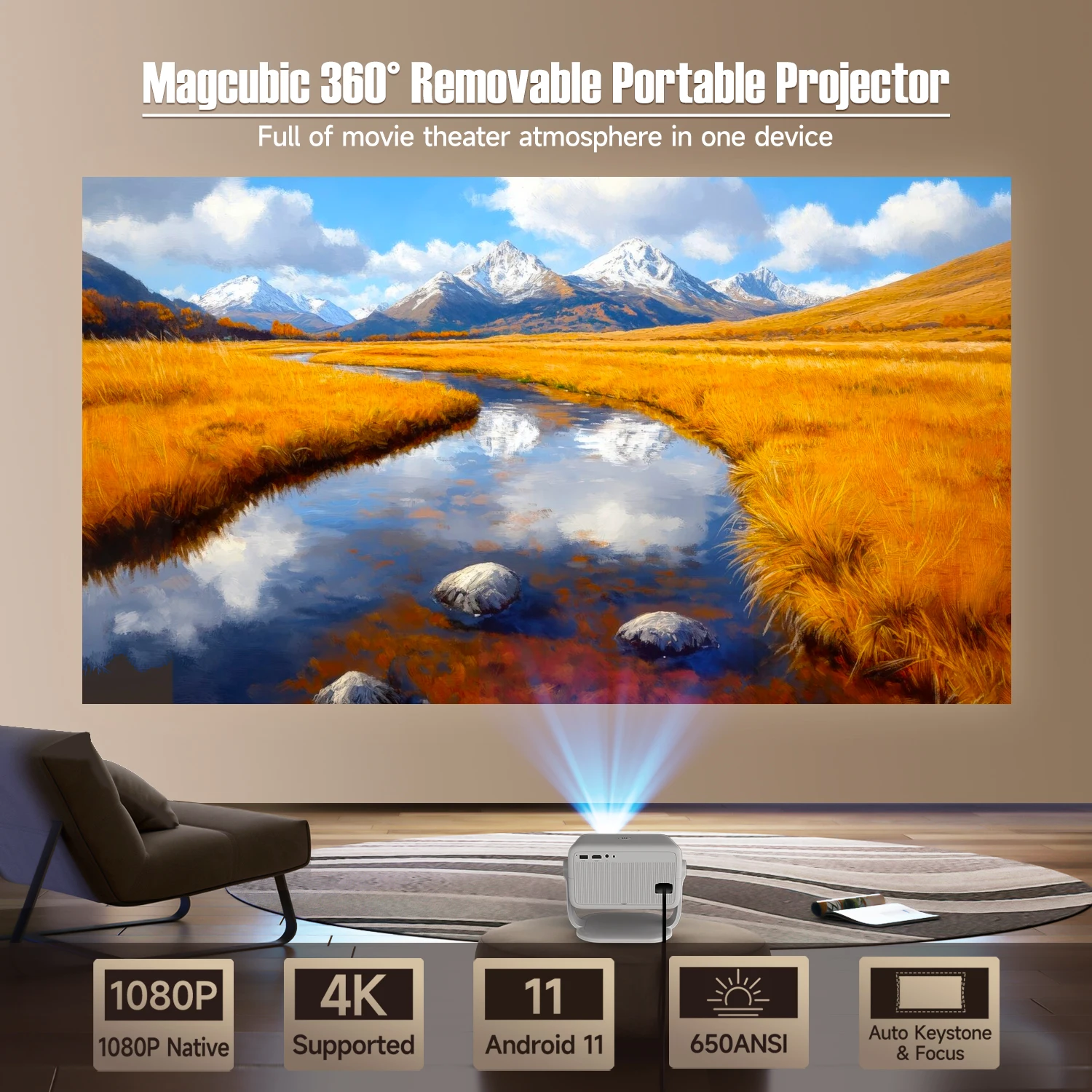
 Magcubic 360° Съемный портативный проектор
Полное кинотеатральное настроение в одном устройстве
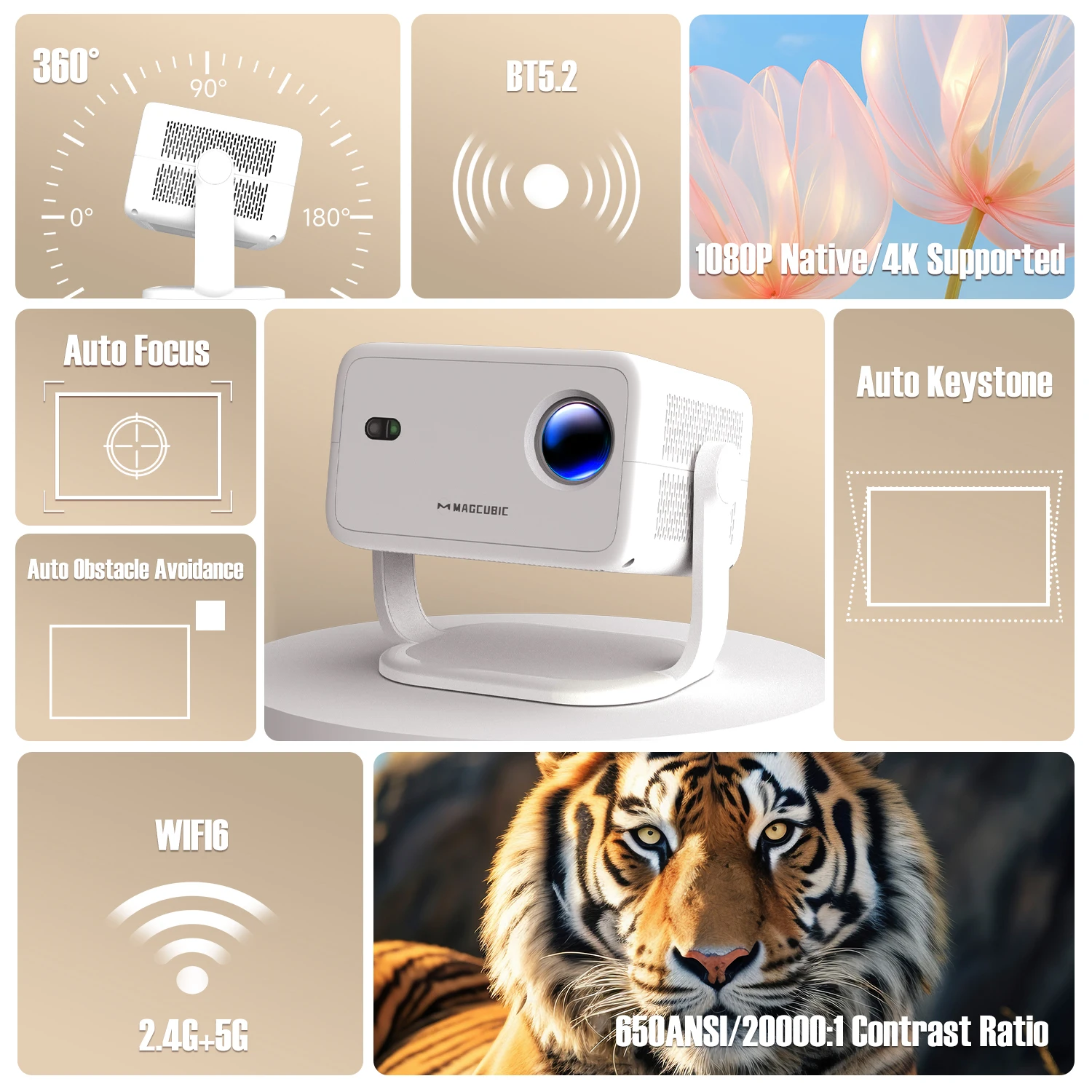
360° & 650ANSI & WIFI6/2.4G+5G & BT5.2 & Авто коррекция/Фокусировка & Нативное 1080P/Поддержка 4K
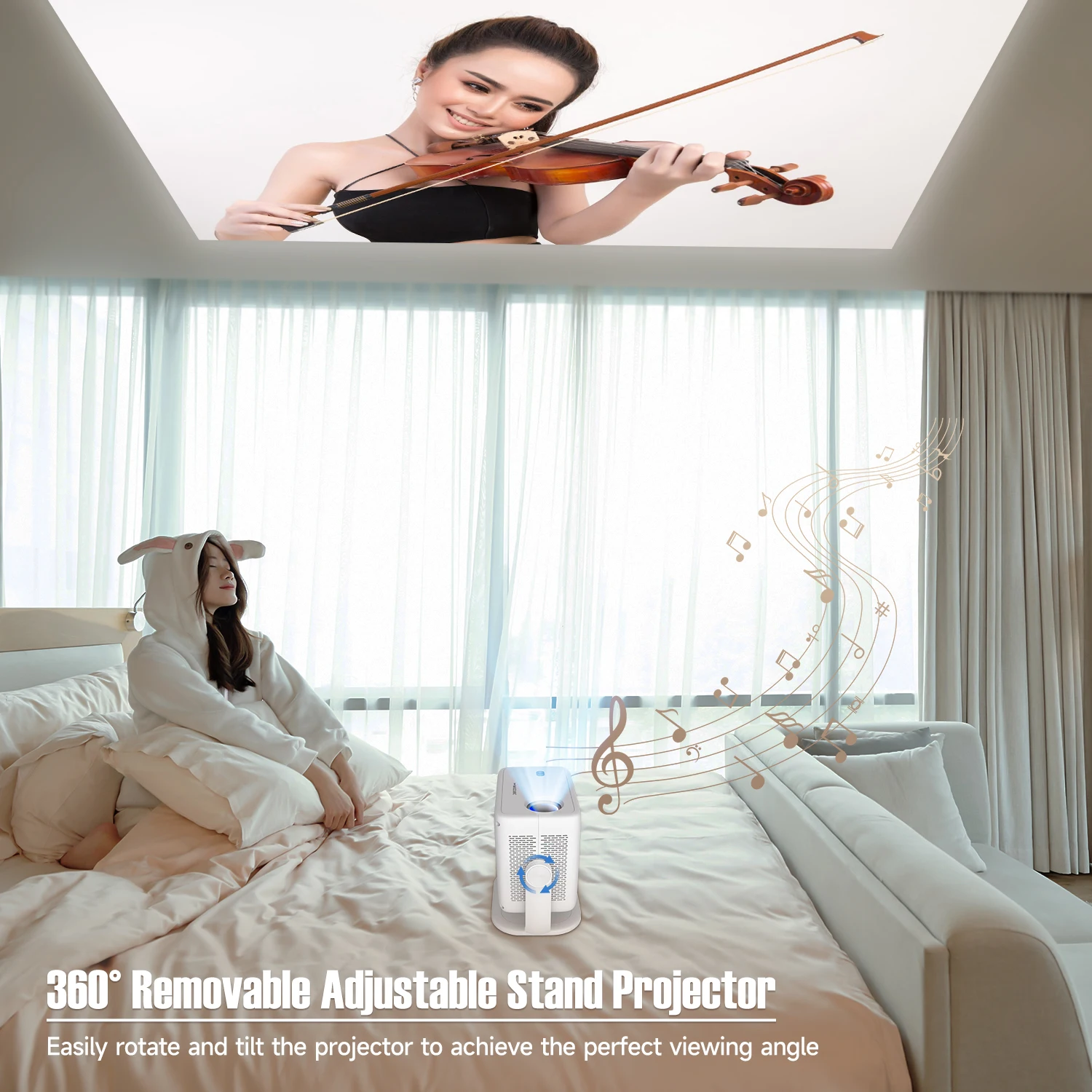
360° Съемная регулируемая подставка проектора
Легко поворачивайте и наклоняйте проектор для достижения идеального угла просмотра
Авто коррекция трапециевидной формы & Фокусировка
Скажите "прощай" ручной настройке. Всего 2 секунды для получения четкого изображения

Каждая деталь видна
650ANSI/20000:1 Контрастность

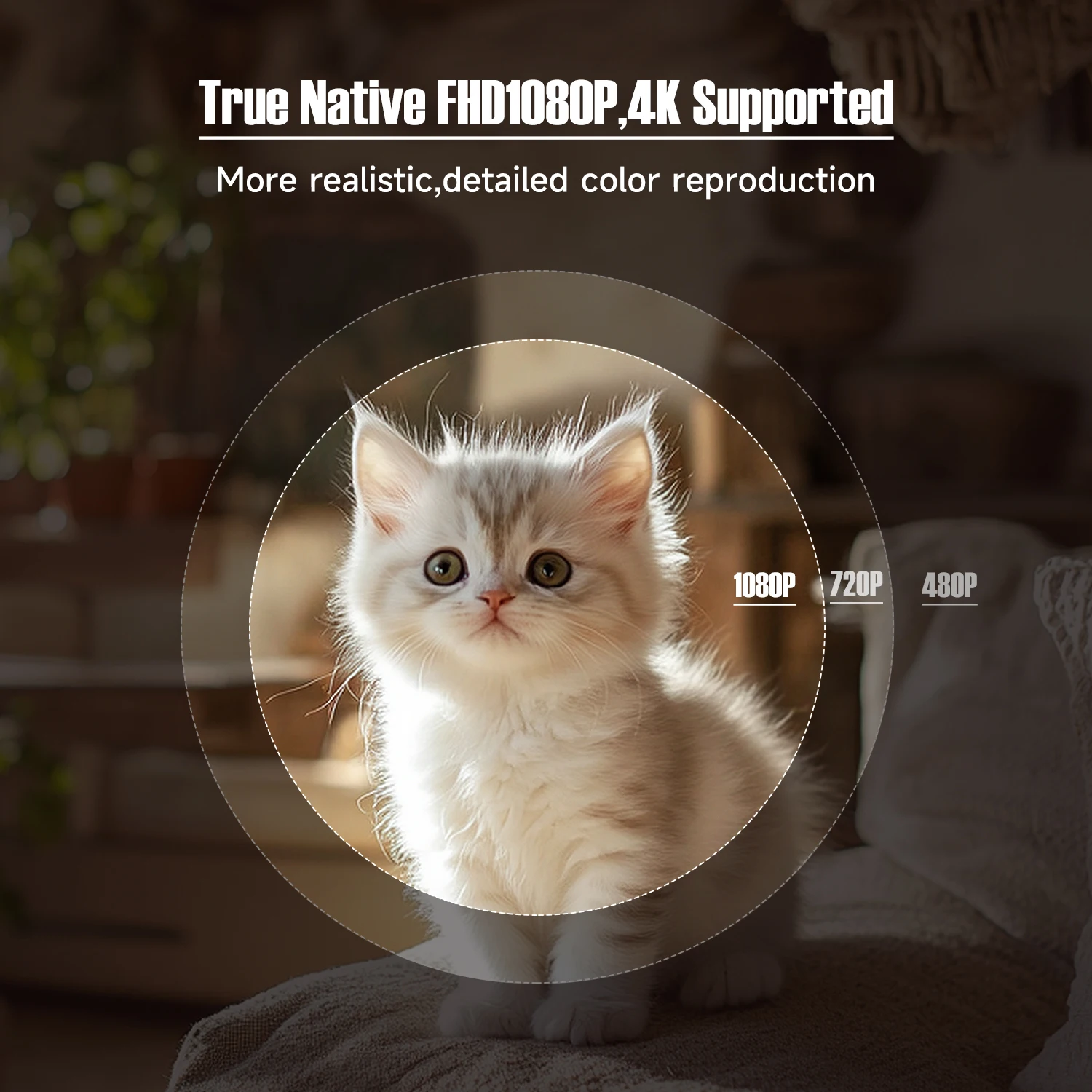
Истинное нативное FHD1080P, поддержка 4K
Более реалистичное, детализированное воспроизведение цветов
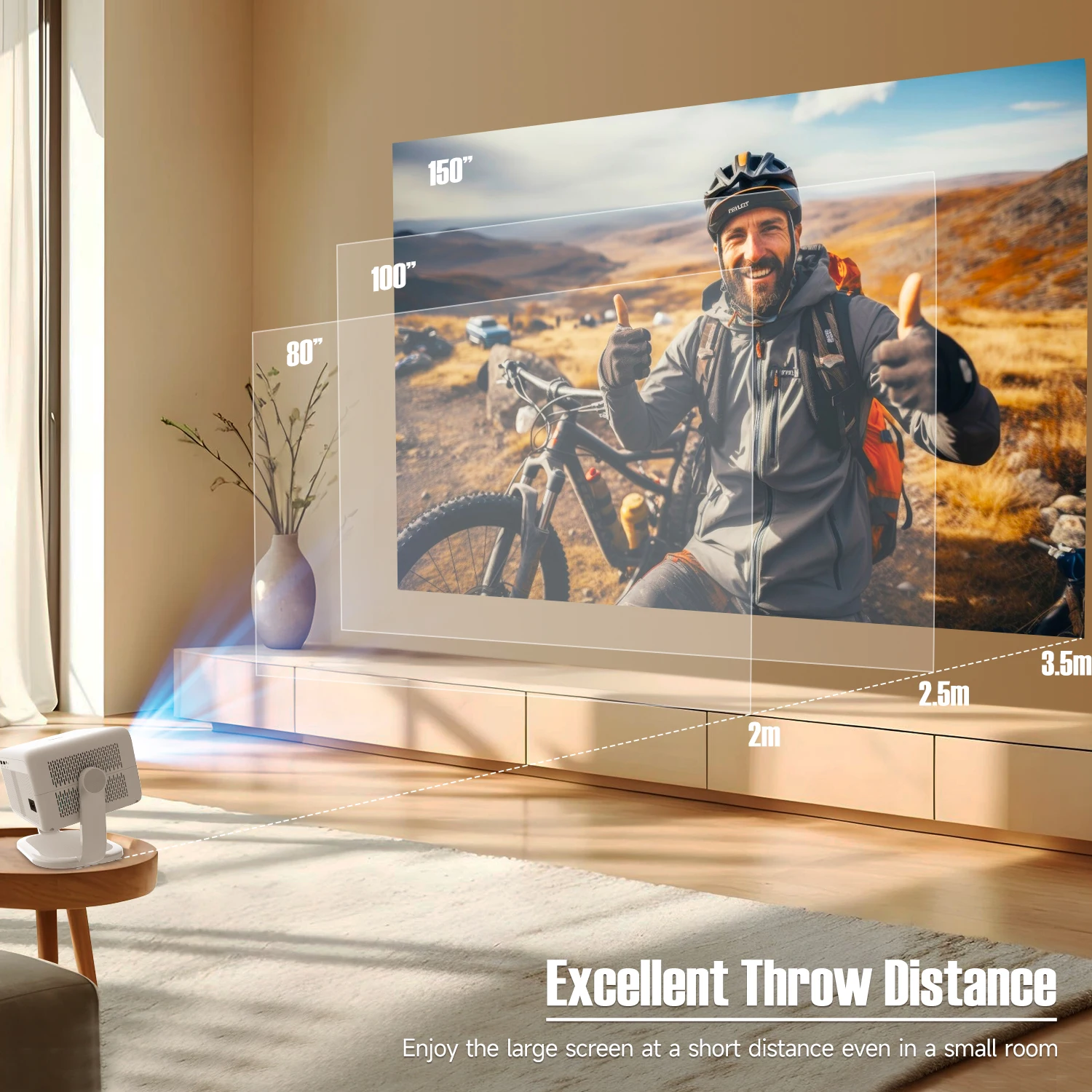
Отличное расстояние проекции
Наслаждайтесь большим экраном на коротком расстоянии даже в маленькой комнате, коэффициент проекции 1.2:1
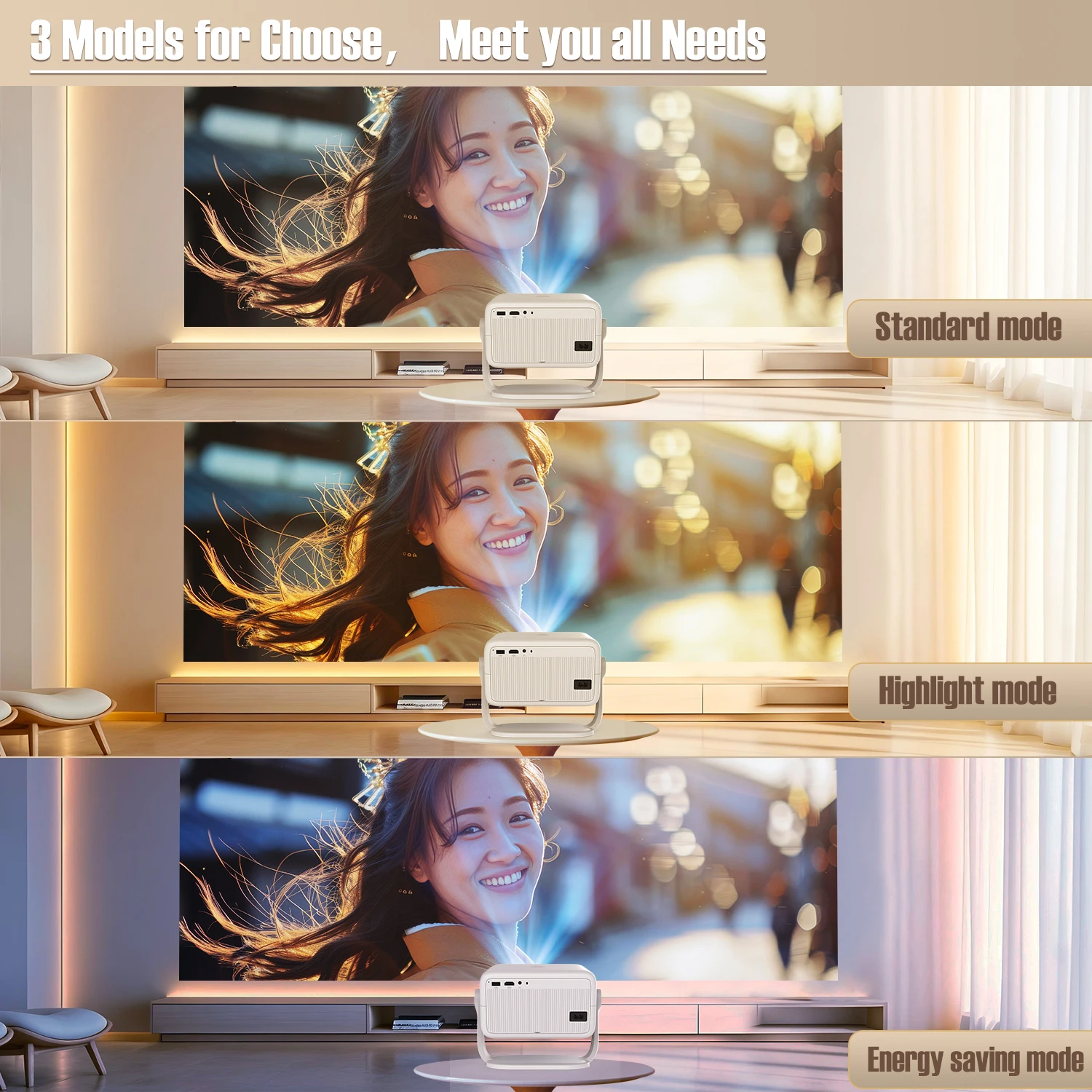
3 модели на выбор, удовлетворяющие все ваши потребности
Стандартный режим, режим выделения и режим энергосбережения
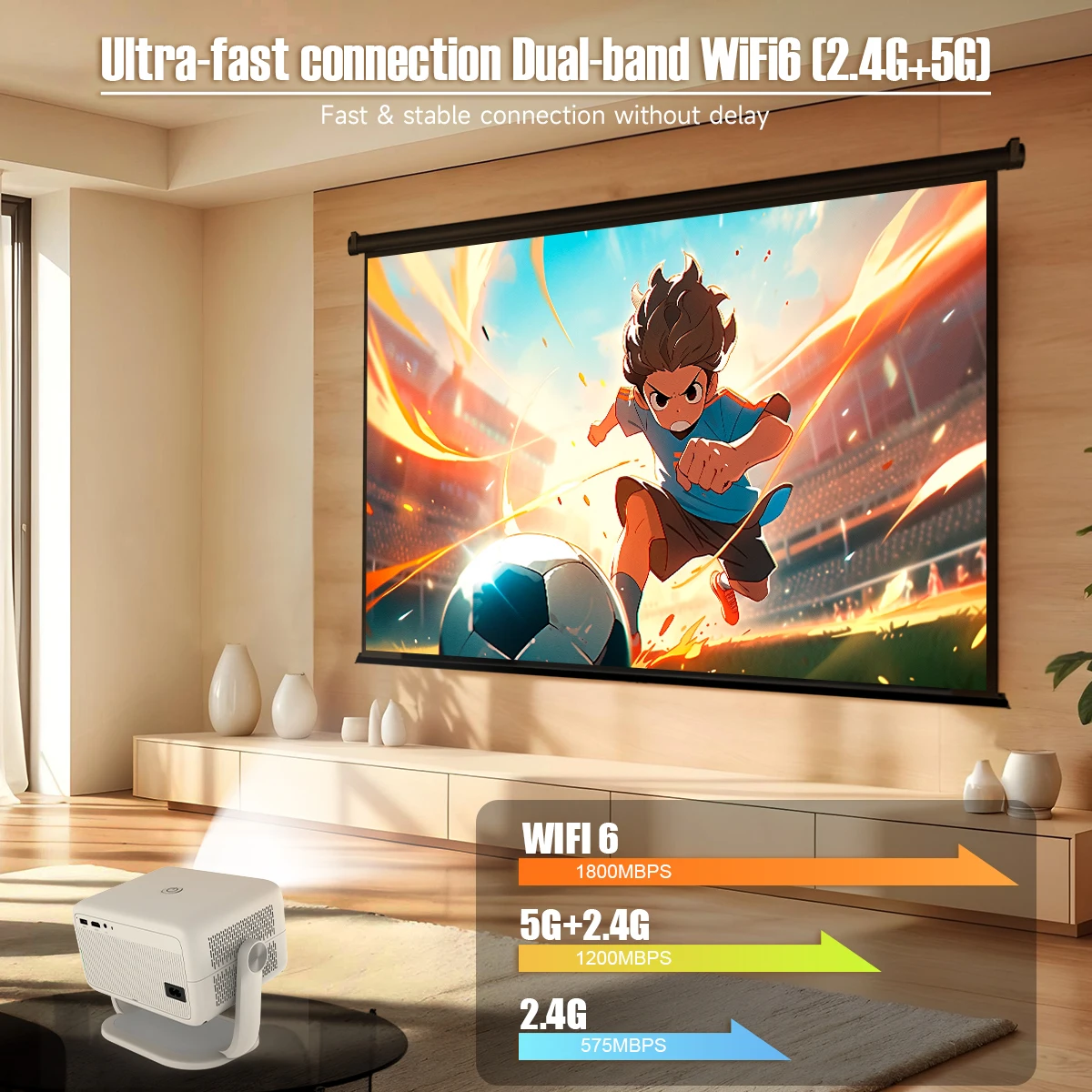
Ультрабыстрое соединение Dual-band WiFi6 (2.4G+5G)
Быстрое & стабильное соединение без задержек
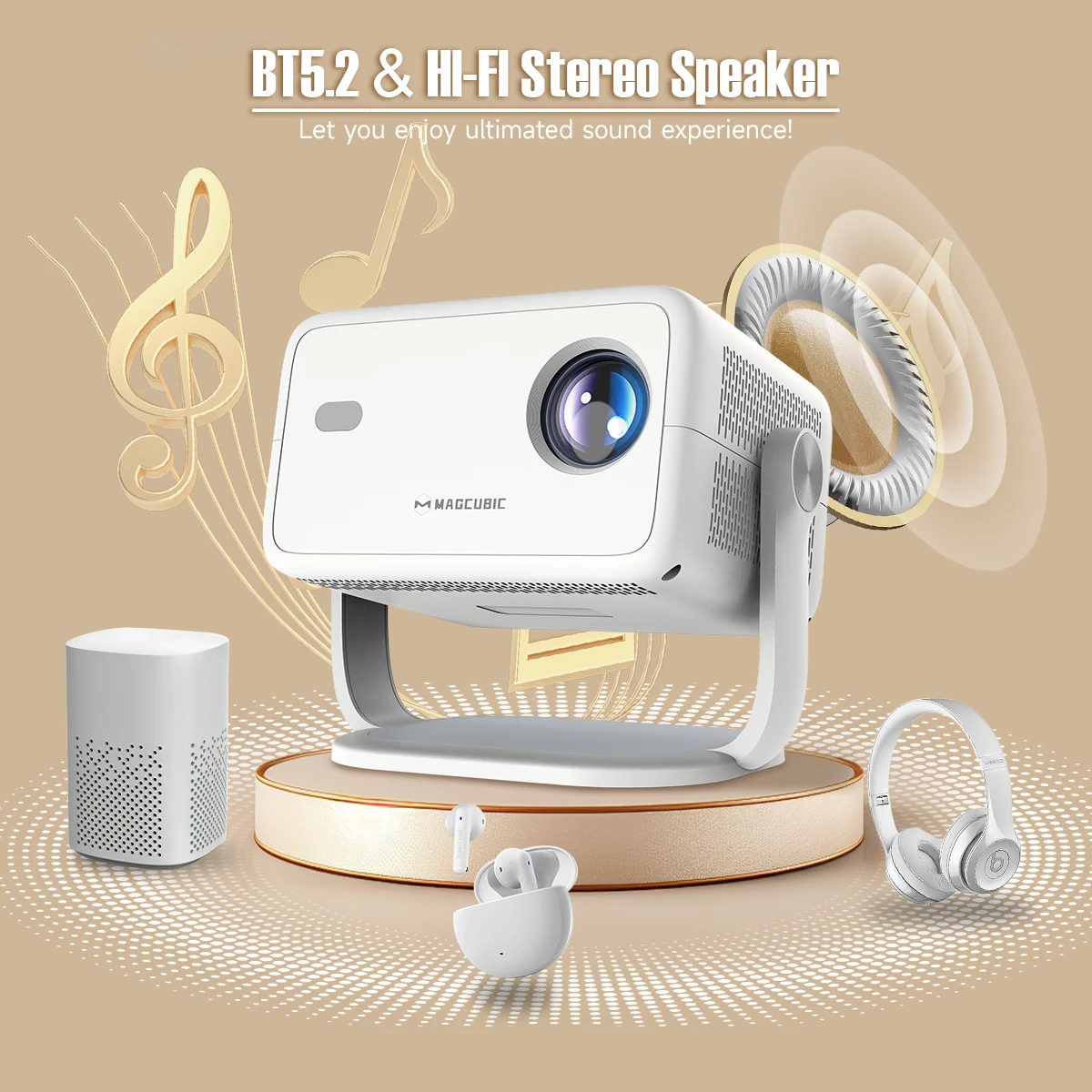
BT5.2 & Hl-Fl стереодинамик
Позвольте вам насладиться ультимативным звуковым опытом!
6-осевой гироскопический сенсор Air Mouse
Более точно & быстрее!

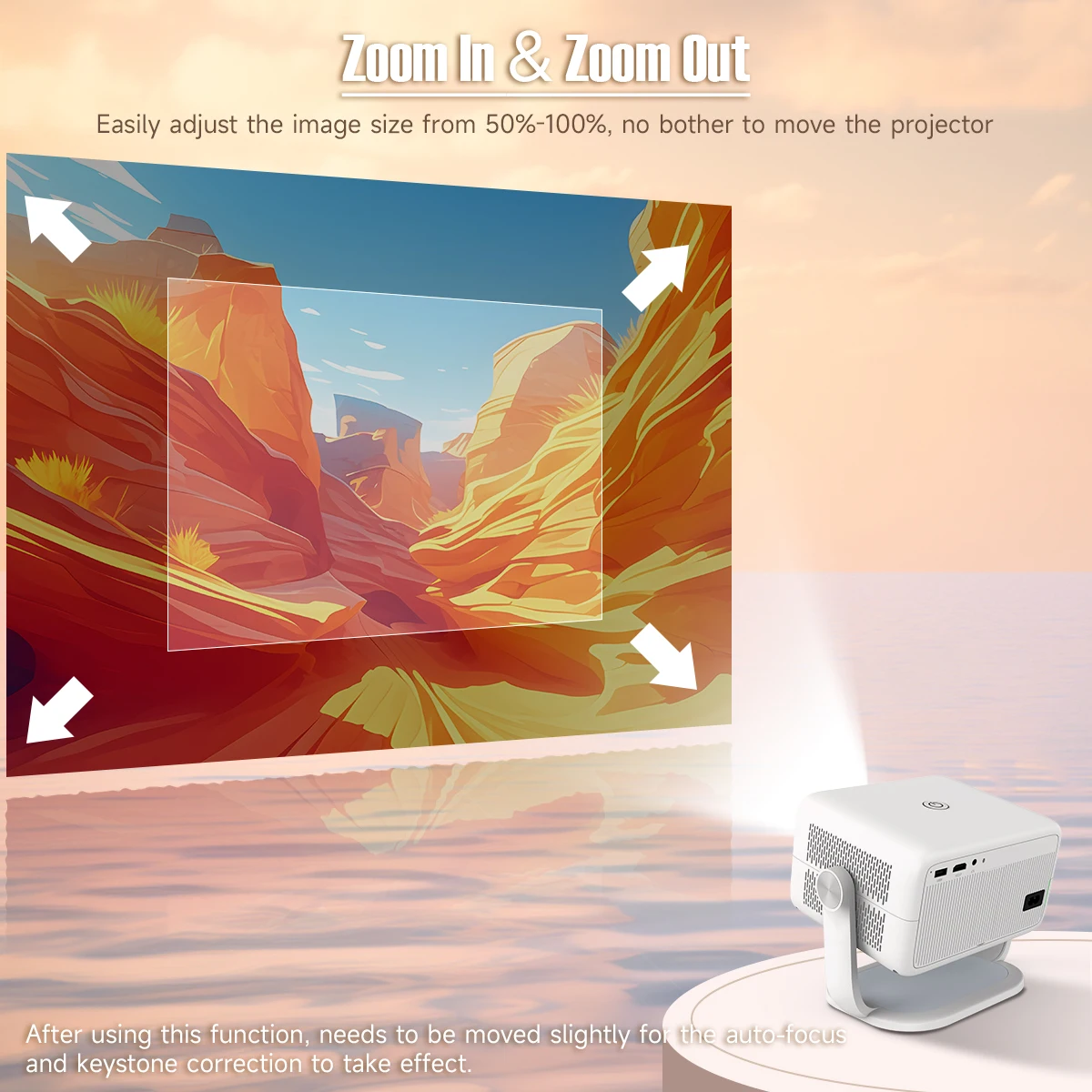
Увеличить & Уменьшить
Легко настраивайте размер изображения от 50% до 100%, не беспокоясь о перемещении проектора
Примечание : После использования этой функции необходимо немного переместить проектор, чтобы автофокус и коррекция трапециевидной формы вступили в силу.
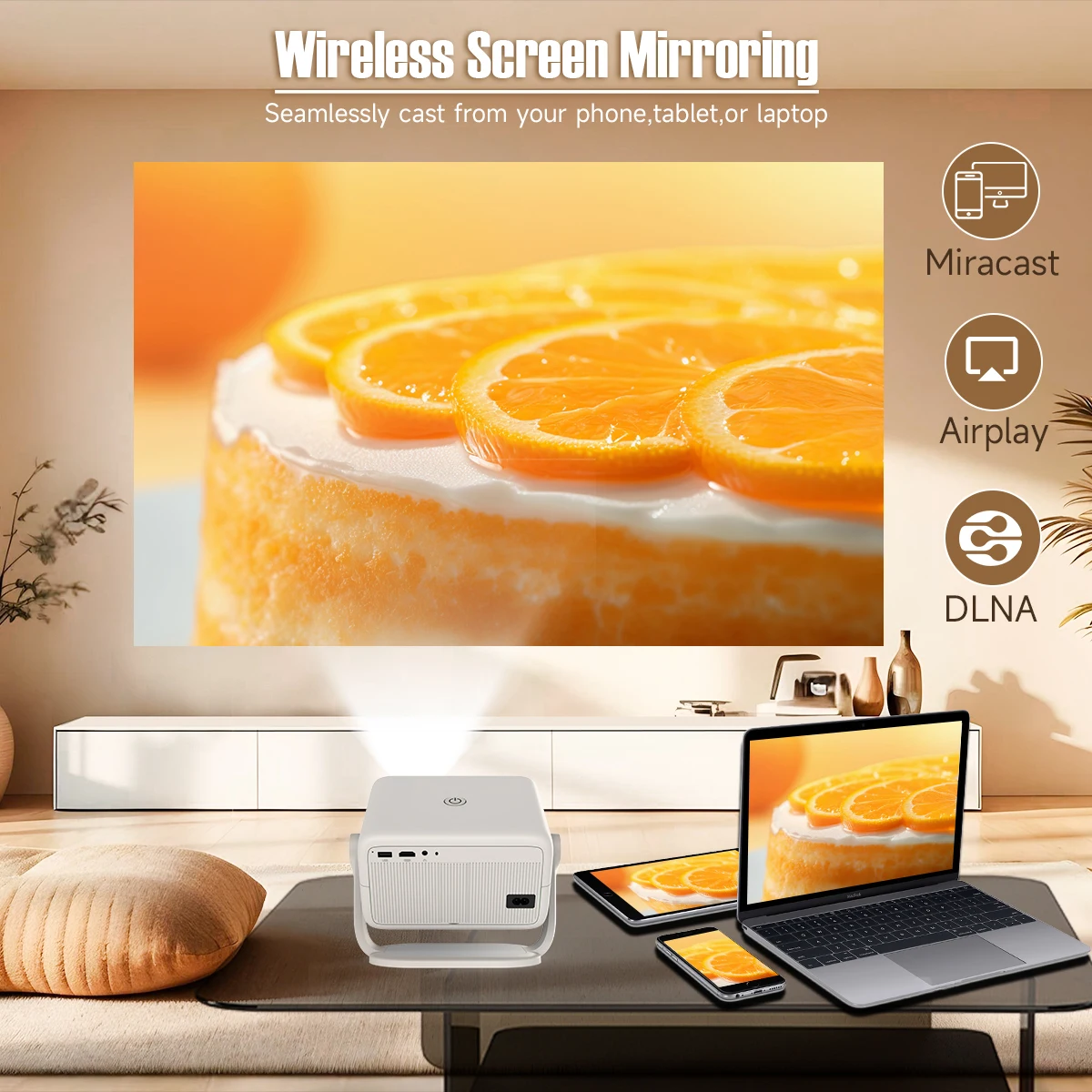
Беспроводное зеркалирование экрана
Бесперебойная трансляция с вашего телефона, планшета или ноутбука
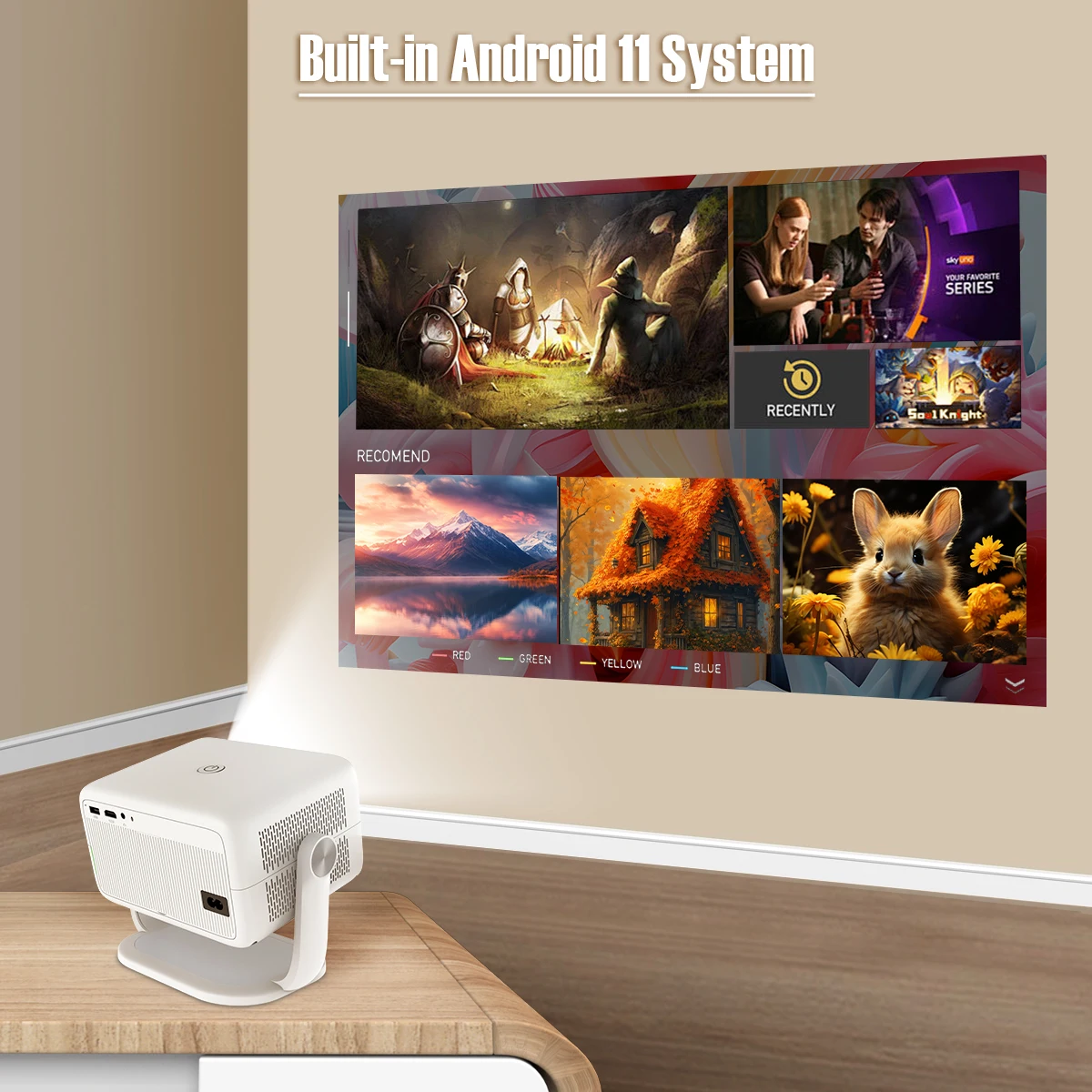
Встроенная система Android 11
Процессор высокой производительности Allwinner H713

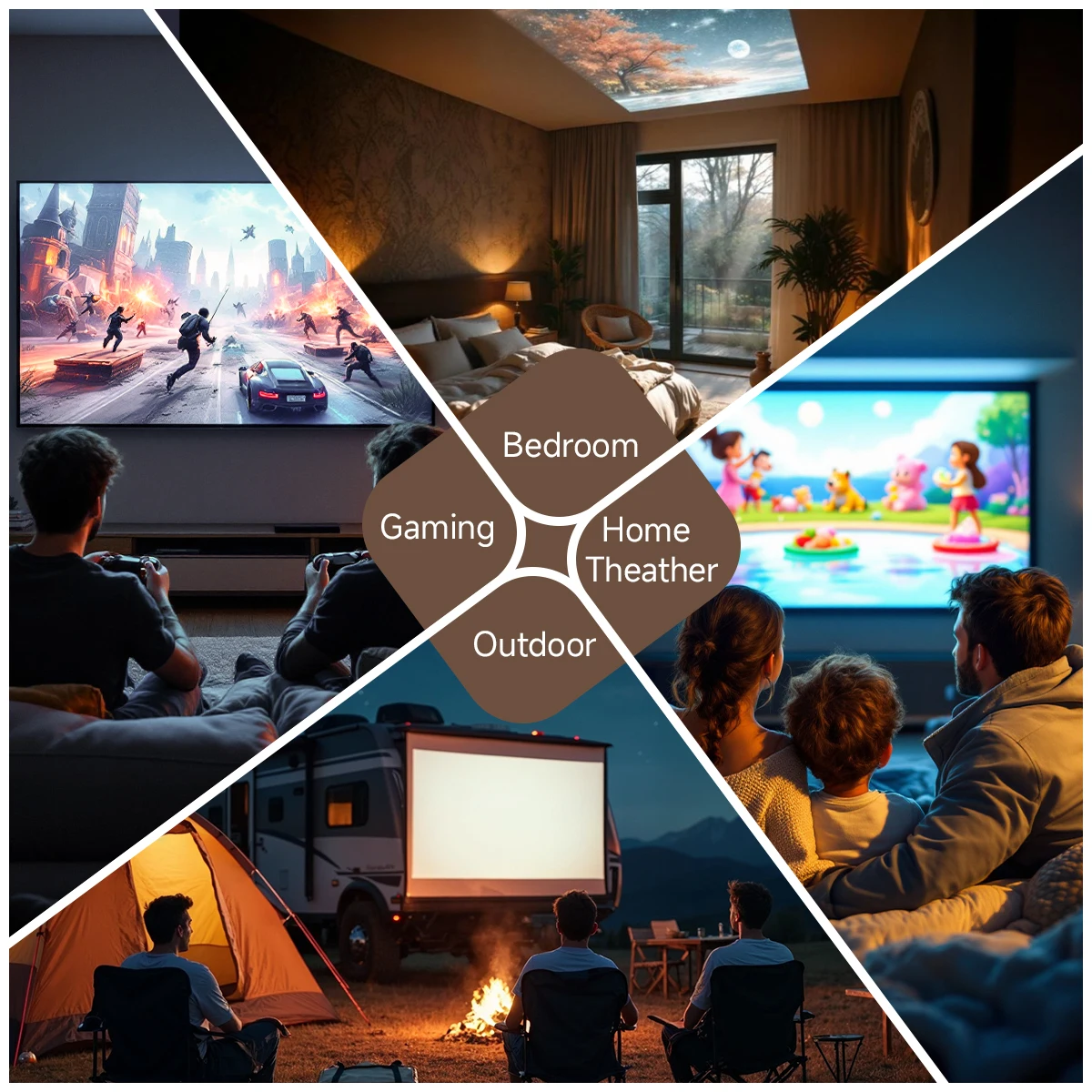
Спальня & Домашний кинотеатр & На улице & Игры
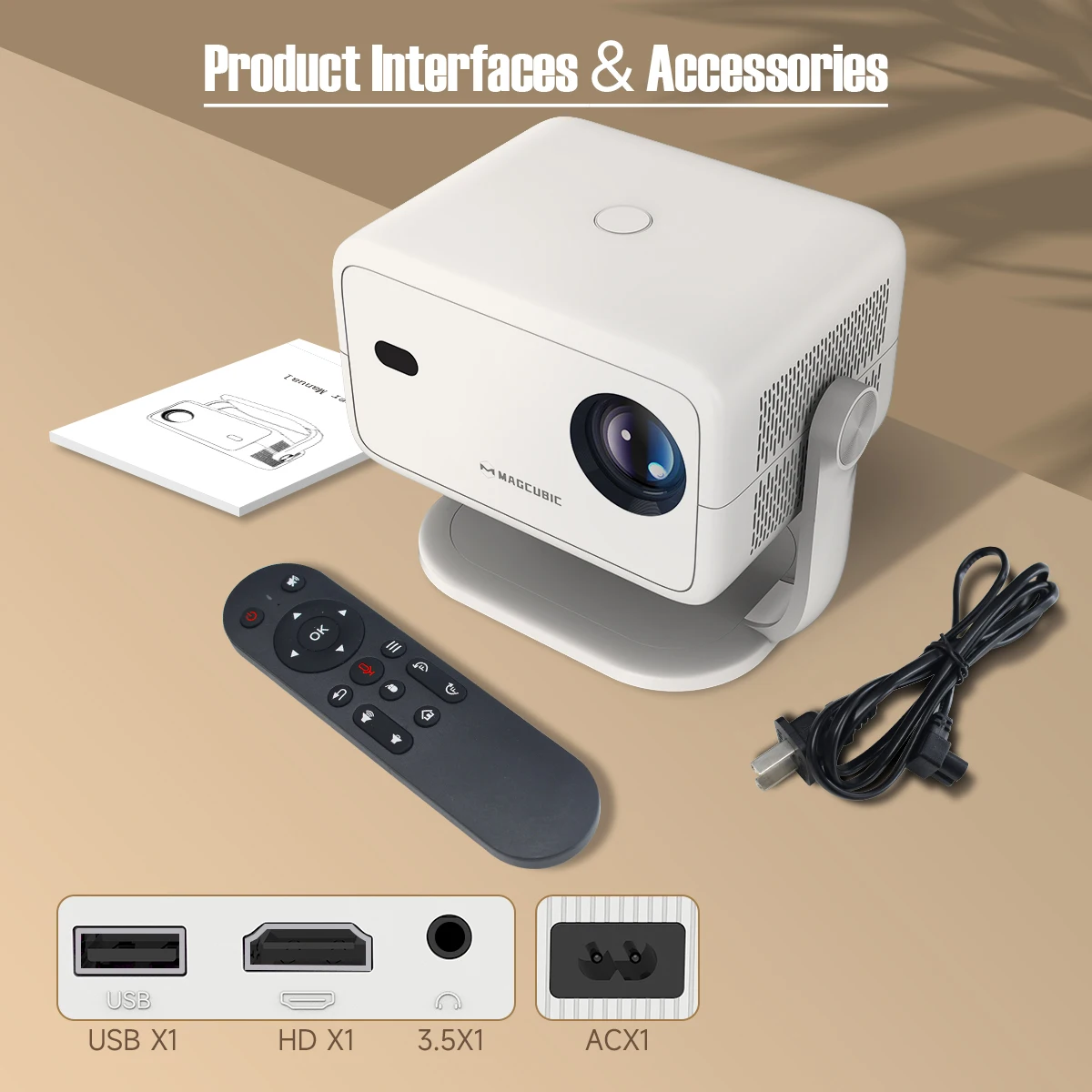
Интерфейсы продукта & Аксессуары
Вопрос & Ответ
Q1: Как я могу обновить прошивку L018?
A: Перейдите в Настройки > О устройствах > Локальное обновление/Онлайн обновление
Q2: Как я могу сбросить L018 до заводских настроек?
A: Перейдите в Настройки > Другие настройки > Восстановить заводские настройки
Q3: Как я могу увеличить/уменьшить масштаб?
A: Перейдите в Настройки > Настройки проекции > Цифровое масштабирование
Q4 : Как я могу вручную настроить трапециевидную коррекцию?
A : Перейдите в Настройки > Настройки проекции > Ручная трапециевидная
Q5 : Как мне активировать ручной фокус L018?
A: Нажмите кнопки фокуса на пульте дистанционного управления, чтобы получить наилучшее качество изображения.
Q6: Что мне делать, если у моего L018 нет звука?
A: Попробуйте следующие шаги, чтобы увидеть, помогут ли они:
1. Нажмите кнопку увеличения/уменьшения громкости на пульте дистанционного управления
2. Подключите ваш L018 к внешнему BT динамику через Настройки > BT > Доступные устройства
3. Переключите проектор в режим динамика
4. Сбросьте L018 до заводских настроек через Настройки > Другие настройки > Восстановить заводские настройки
Q7: Что мне делать, если изображение наклонено?
A : Попробуйте следующие шаги, чтобы увидеть, помогут ли они:
1. Обновите прошивку до последней версии. Перейдите в Настройки > О устройствах > Локальное обновление/Онлайн обновление
2. Вручную отрегулируйте трапециевидную коррекцию. Перейдите в Настройки > Настройки проекции > Вручную трапециевидную
3. Перейдите в Настройки > Настройки проекции > Сбросьте трапециевидную коррекцию, если предыдущие советы не помогли
Q8: Что мне делать, если приложение зависает?
A: 1. Попробуйте другую сеть Wi-Fi и обновите прошивку. Перейдите в Настройки > О устройствах > Локальное обновление/Онлайн обновление
2. Проверьте, правильный ли ваш часовой пояс через Настройки > Дата и время > Часовой пояс
3. Очистите данные через Настройки > Управление приложениями > (Название приложения) > Очистить кэш.
4. Сбросьте L018 через Настройки > Другие настройки > Восстановить заводские настройки
Q9: Что мне делать, если L018 не может подключиться к Wi-Fi?
A : 1. Разместите L018 и ваш роутер на расстоянии 16 футов / 5 метров друг от друга. Проверьте, могут ли другие устройства подключиться к Wi-Fi.
2. Проверьте, правильный ли ваш часовой пояс через Настройки > Дата и время > Часовой пояс
3. Попробуйте другую сеть Wi-Fi или подключитесь к точке доступа вашего телефона.
4. Попробуйте настройки вашего роутера 2.4GHz и 5GHz.
5. Сбросьте L018, перейдя в Настройки > Другие настройки > Восстановить заводские настройки.
Q10: Как мне войти в режим Air Mouse?
A: Убедитесь, что пульт дистанционного управления успешно сопряжен с проектором через BT (Шаги: одновременно нажмите левую и правую кнопки на пульте.). Затем нажмите кнопку мыши на пульте, чтобы активировать режим Air Mouse.
Q11: Как мне войти в приложение N, чтобы посмотреть видео?
A: Откройте приложение N>Откройте режим Air Mouse>В правом верхнем углу войдите в систему
Пожалуйста, обратите внимание: Все электронные и механические устройства, аппараты и машины, продаваемые в страны ЕС, сертифицированы по стандарту CE и имеют двухлетнюю гарантию.