


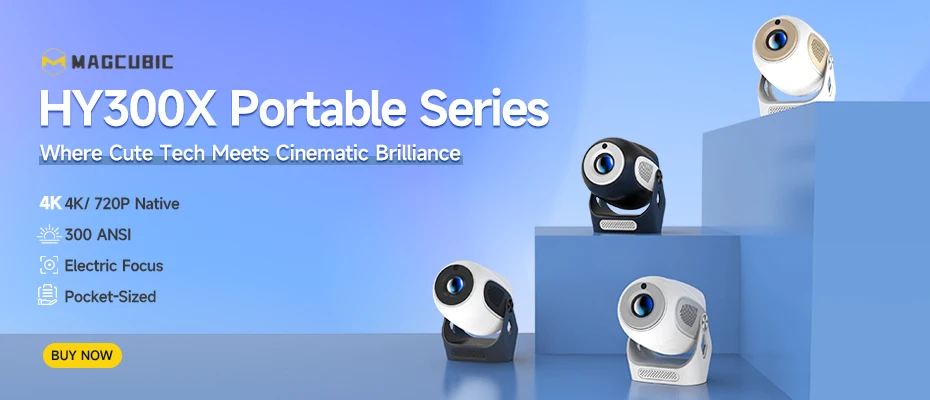
Magcubic Native 1080P 650ANSI 4K Android11 L018 projektors ar automātisko keystone korekciju fokusu Wifi6 BT5.2 portatīvais filma āra
SPECIFIKĀCIJAS
Ansi lumeni: 650ANSI
Akumulators: Nē
Bluetooth saderīgs: Jā
Zīmola nosaukums: Magcubic
Iebūvēts skaļrunis: Jā
Kategorija: Projektori
Sertifikācija: CE
Kontrasta attiecība: 10,001:1-20,000:1
Augsta riska ķīmiskā viela: Nav
Iekļautais adapteris: Jā
Keystone korekcija: Automātiskā korekcija
Gaismas avots: LED
Optiskā izšķirtspēja: 1920x1080dpi
Izcelsme: Pamatzeme Ķīna
Pārnēsājams: Jā
Enerģijas avots: AC,AC
Projektētā dimensija: 30-300 collas
Projektīvā režīms: T4
Tālvadības pults iekļauta: Jā
Ekrāna mērogs: 16:09
Tips: Digitālais projektors
Izmantošana: Kino projektors
Svars: 1.8
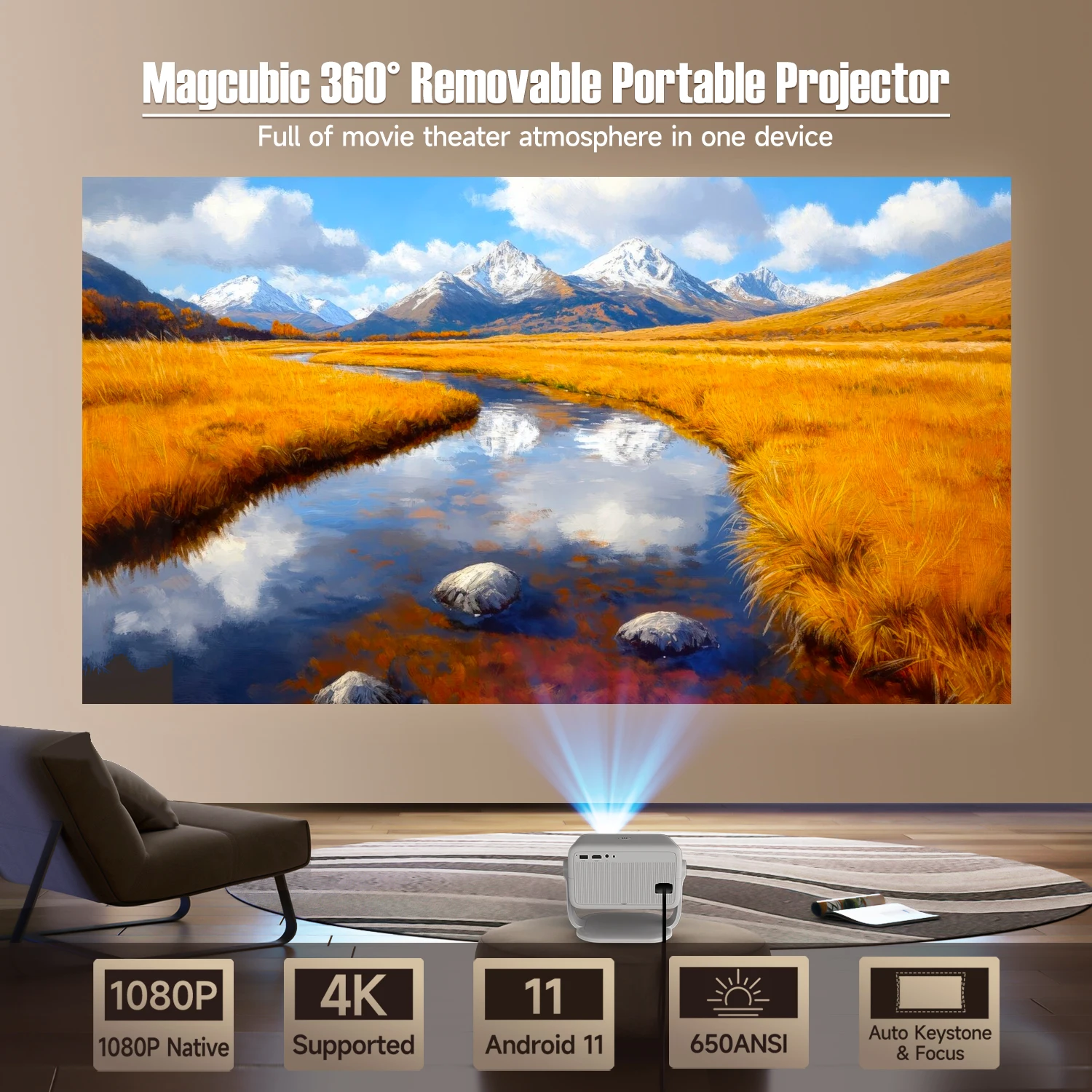
 Magcubic 360° noņemams portatīvs projektors
Pilna kino atmosfēra vienā ierīcē
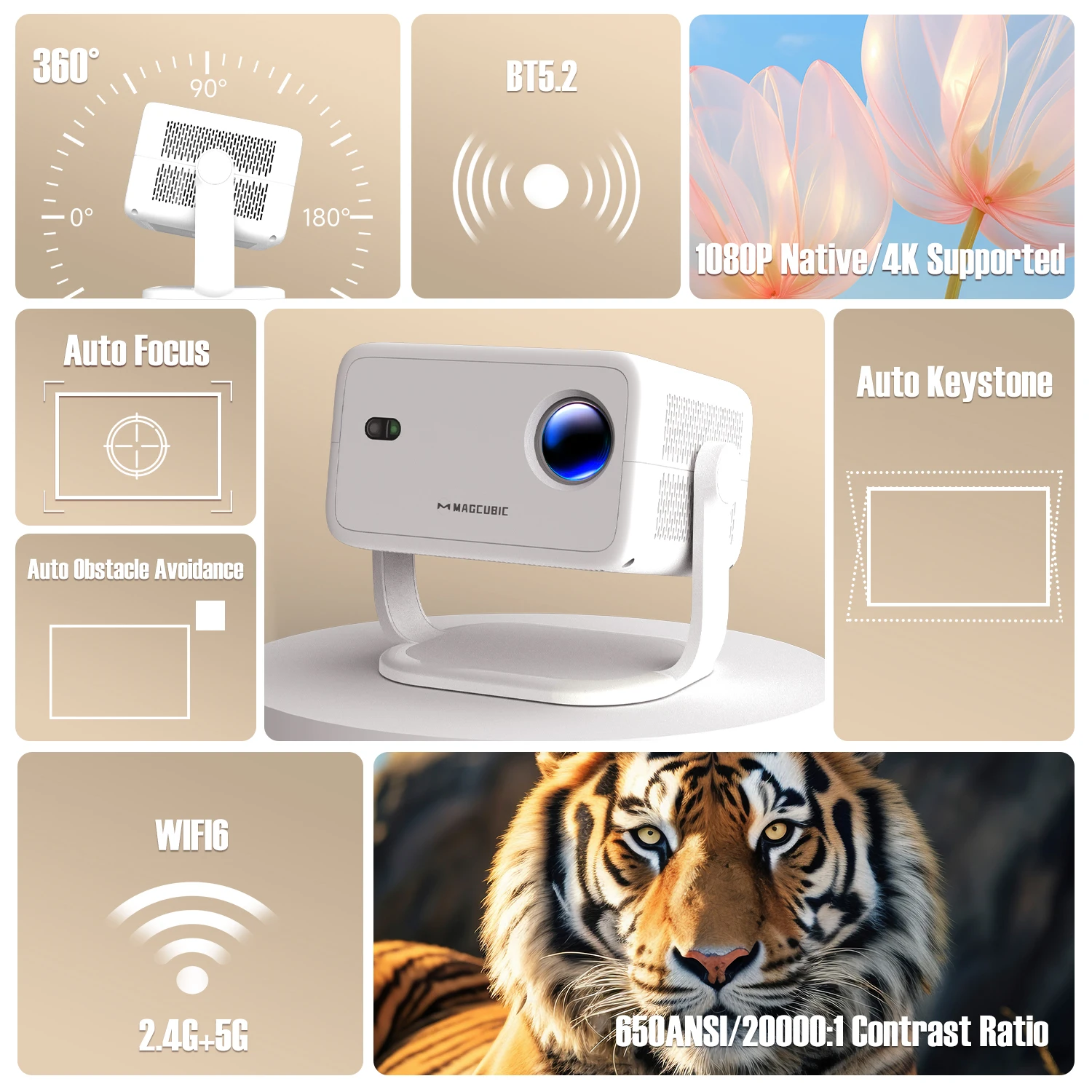
360° & 650ANSI & WIFI6/2.4G+5G & BT5.2 & automātiskā keystone/fokuss & 1080P Native/4K atbalstīts
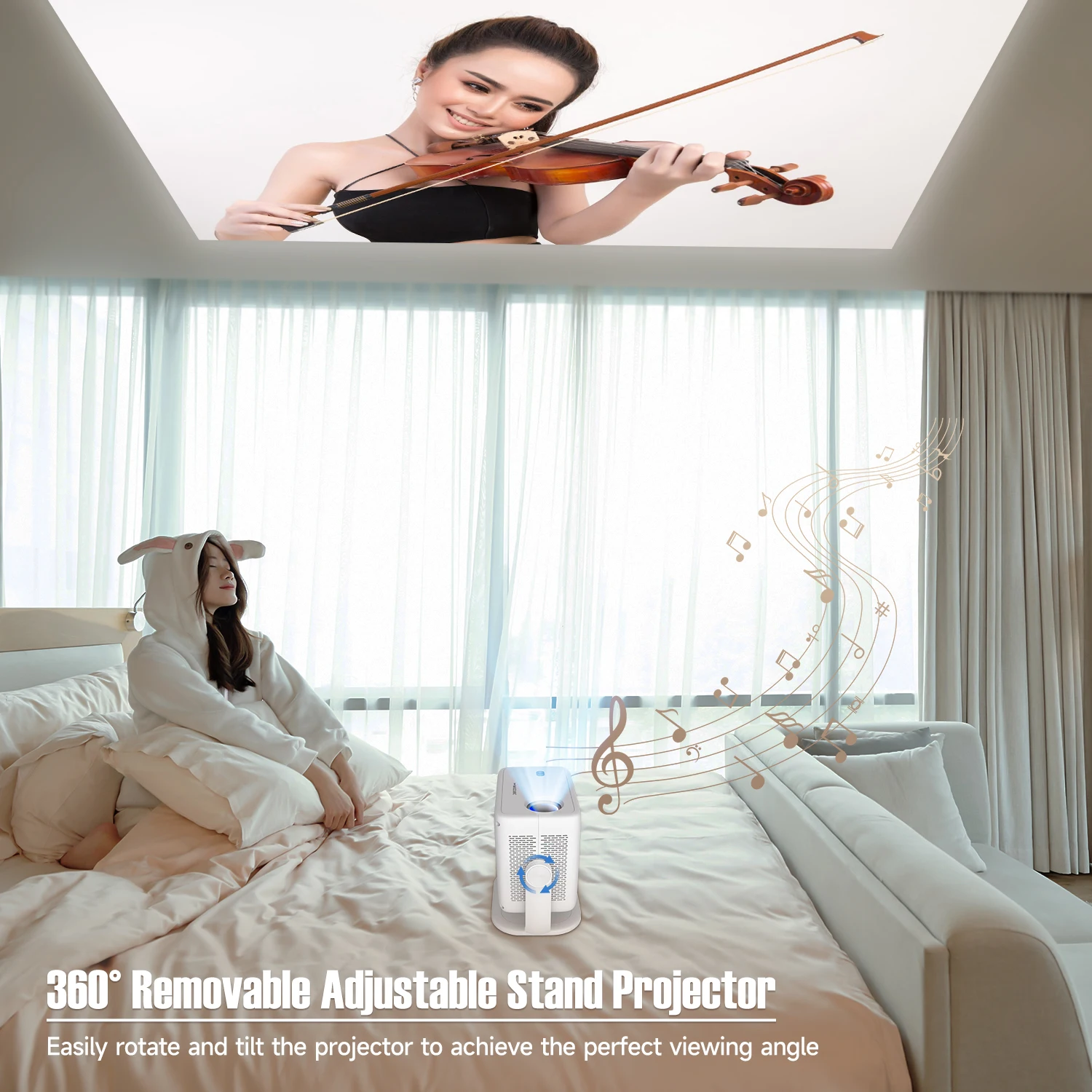
360° noņemams regulējams statīvs projektoram
Viegli pagrieziet un nolieciet projektoru, lai sasniegtu perfektu skatīšanās leņķi
Automātiskā keystone korekcija & fokuss
Sakiet atvadīšanos no manuāla. Tikai 2 sekundes, lai iegūtu skaidru attēlu

Katrs sīkums ir redzams
650ANSI/20000:1 kontrasta attiecība

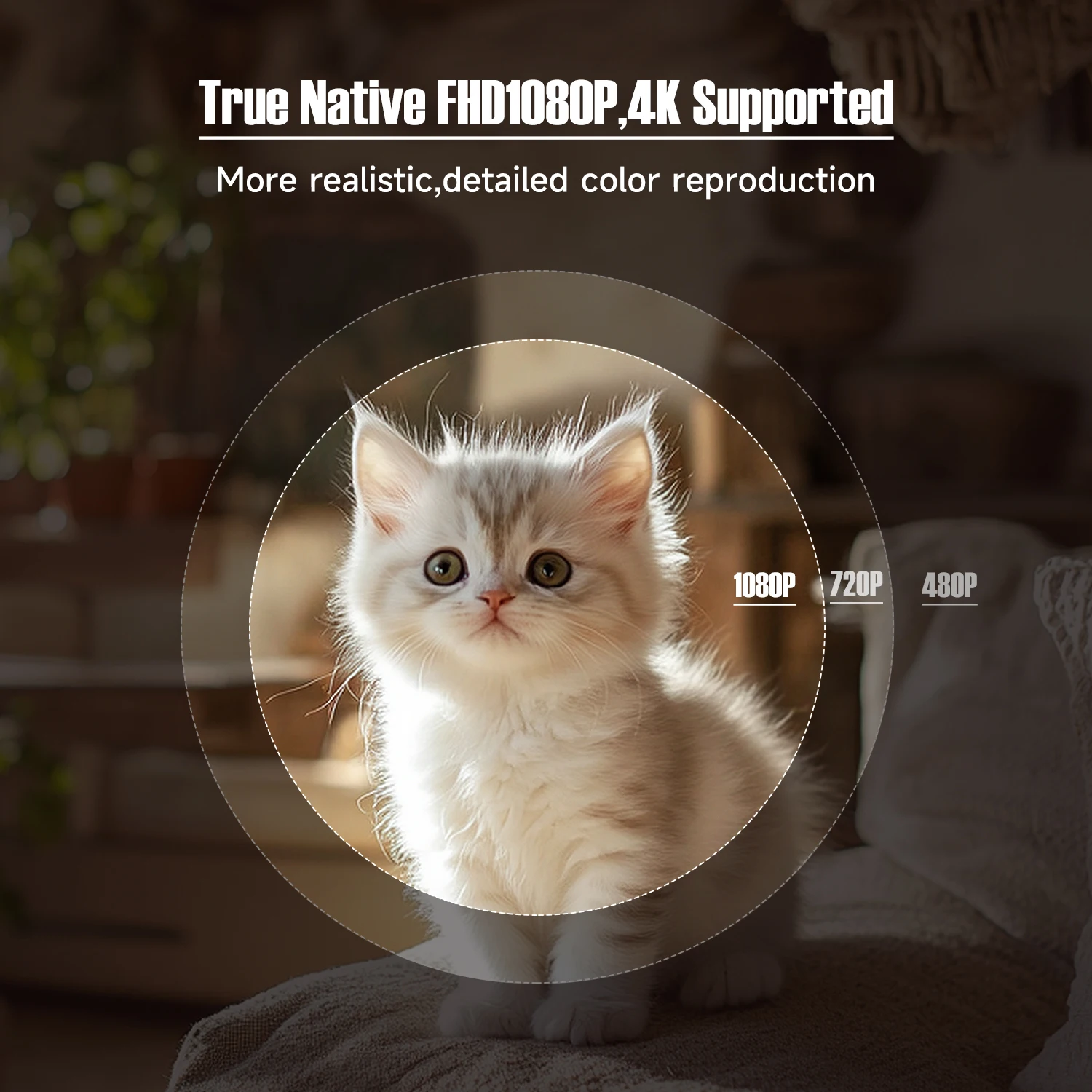
Patiesa Native FHD1080P, 4K atbalsts
Reālistiskāka, detalizētāka krāsu atveidošana
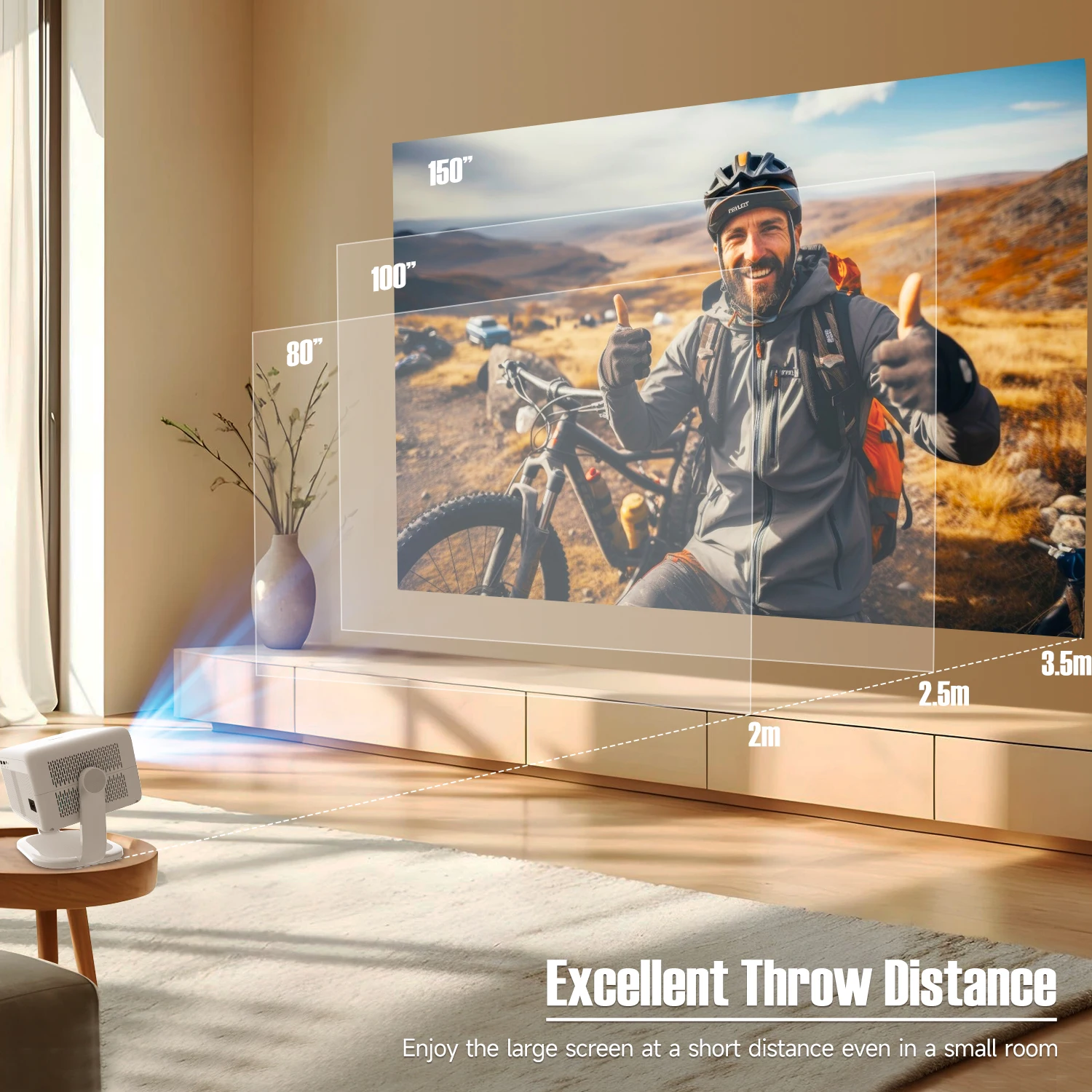
Izcila projektēšanas distance
Izbaudiet lielo ekrānu īsā attālumā pat mazā telpā, 1.2:1 projektēšanas attiecība
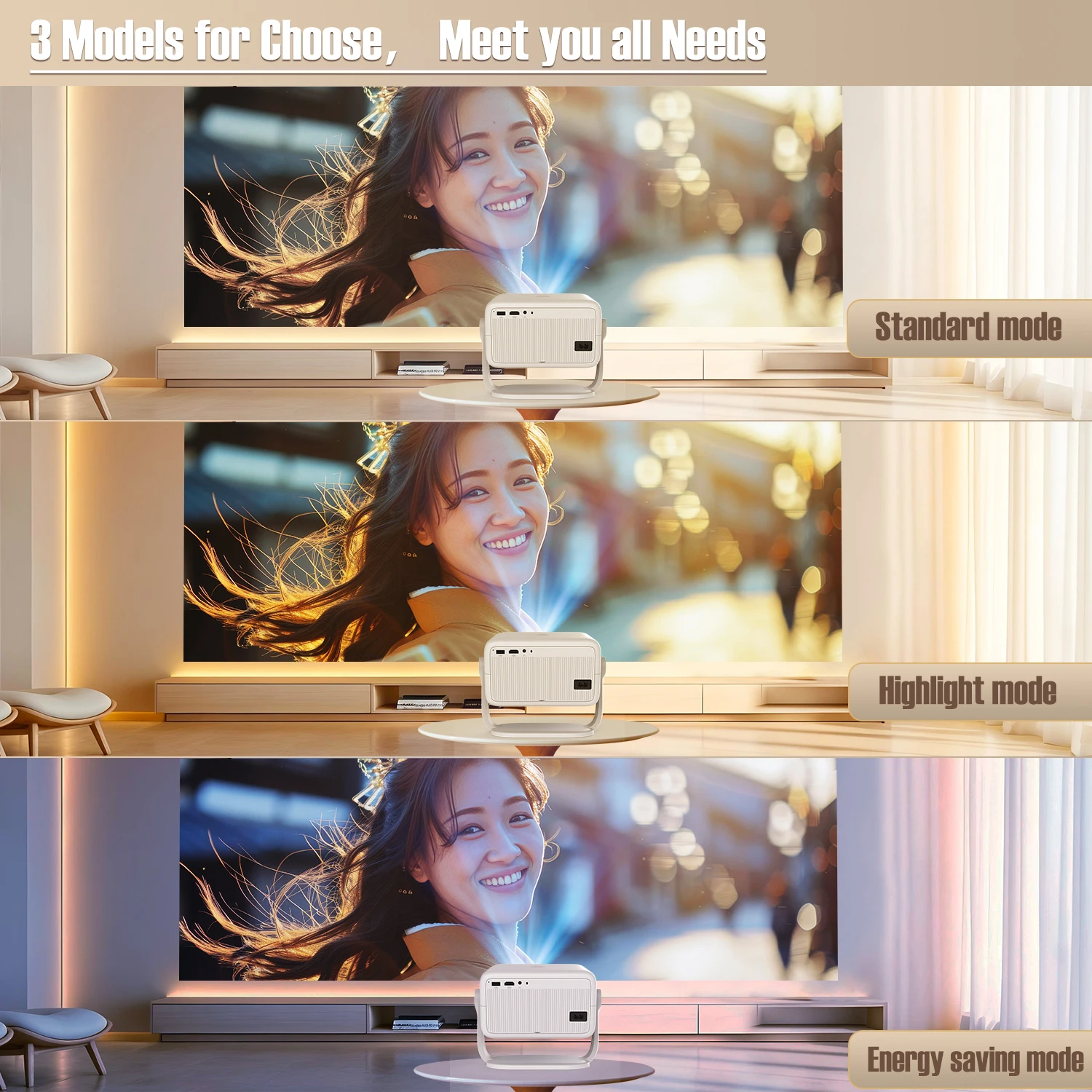
3 modeļi izvēlei, apmierinās visas jūsu vajadzības
Standarta režīms, izcelšanas režīms un enerģijas taupīšanas režīms
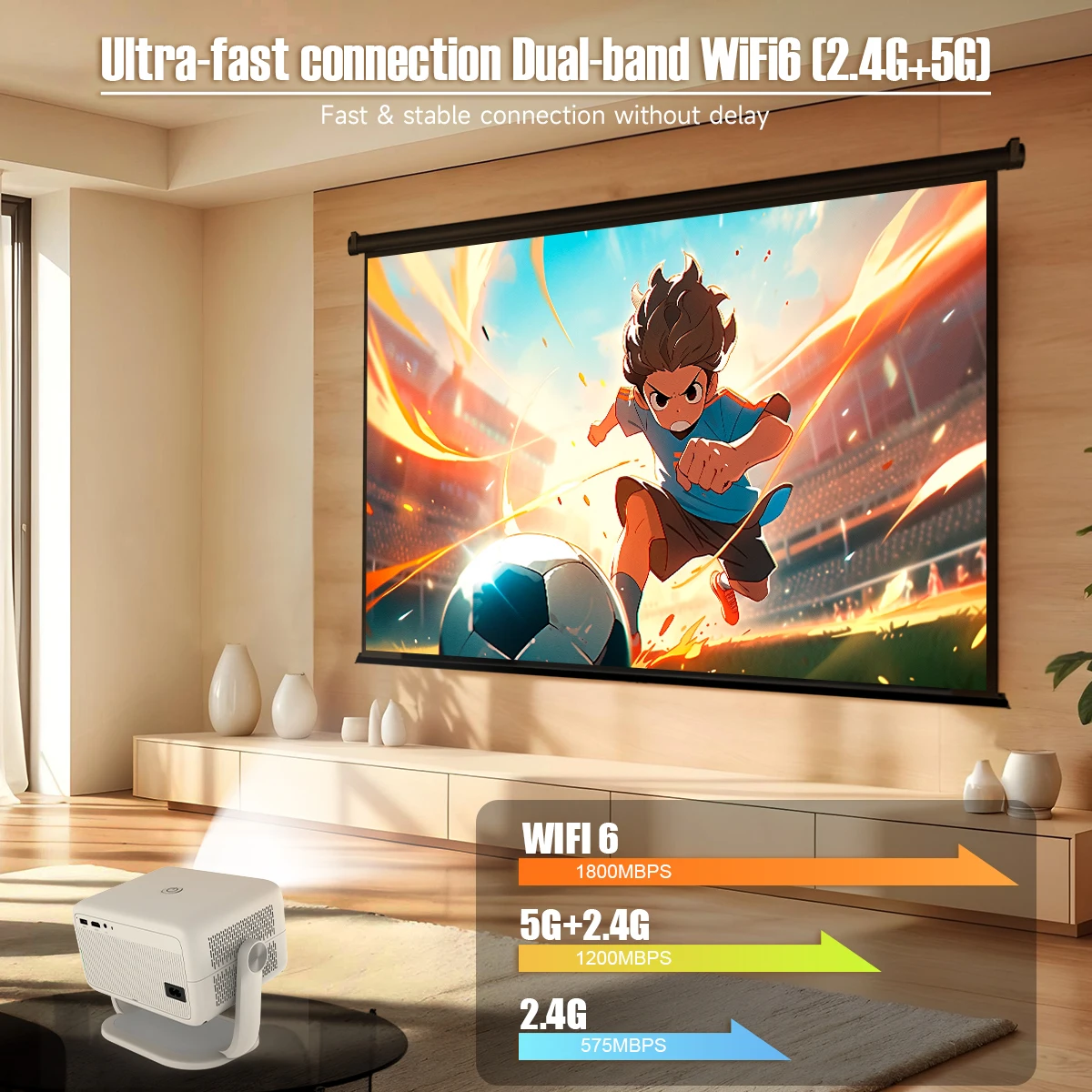
Ultra-ātra savienojamība divjoslu WiFi6 (2.4G+5G)
Ātra un stabila savienojamība bez aizkaves
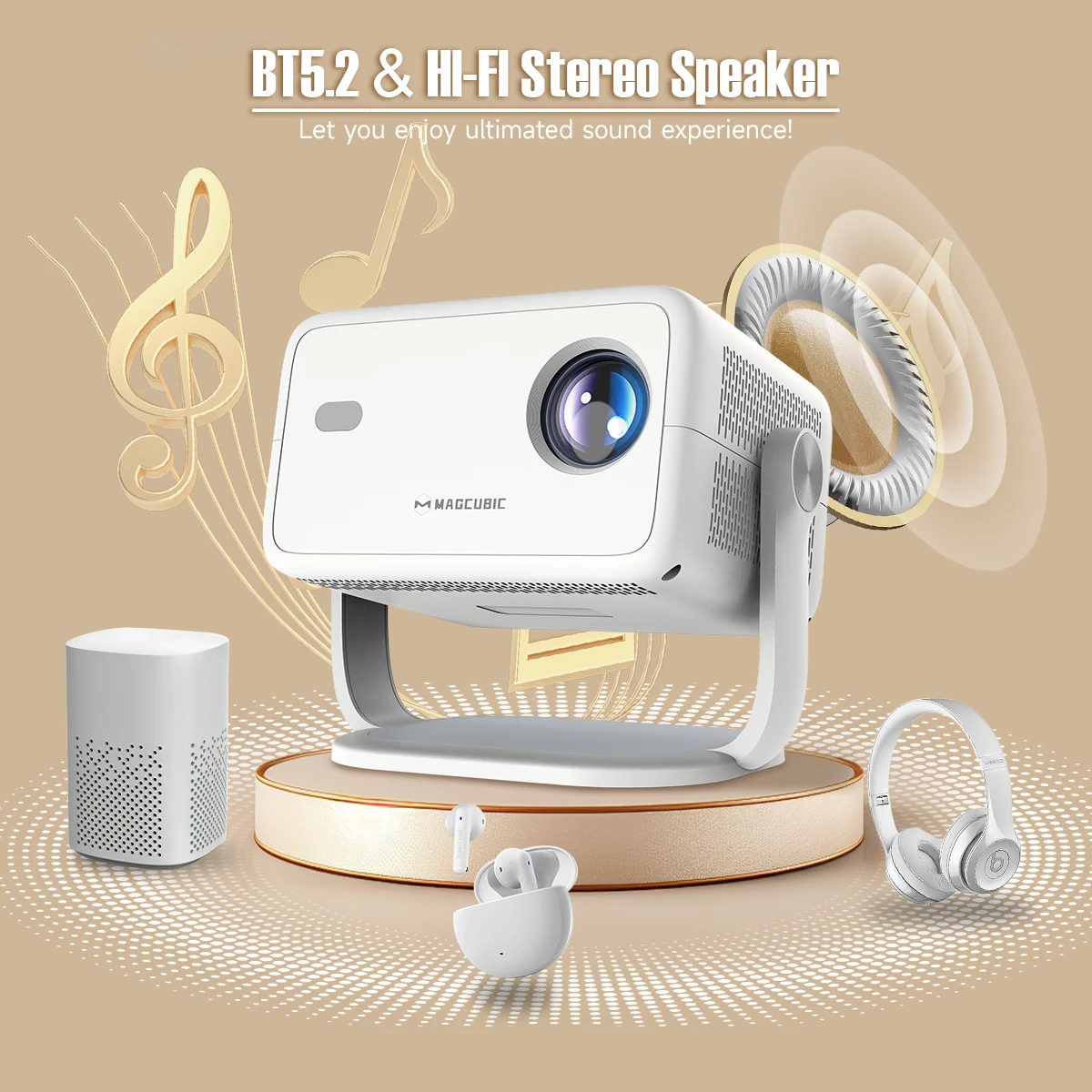
BT5.2 un Hl-Fl stereo skaļrunis
Ļauj jums izbaudīt vislabāko skaņas pieredzi!
6-ass žirosensors gaisa pele
Precīzāk un ātrāk!

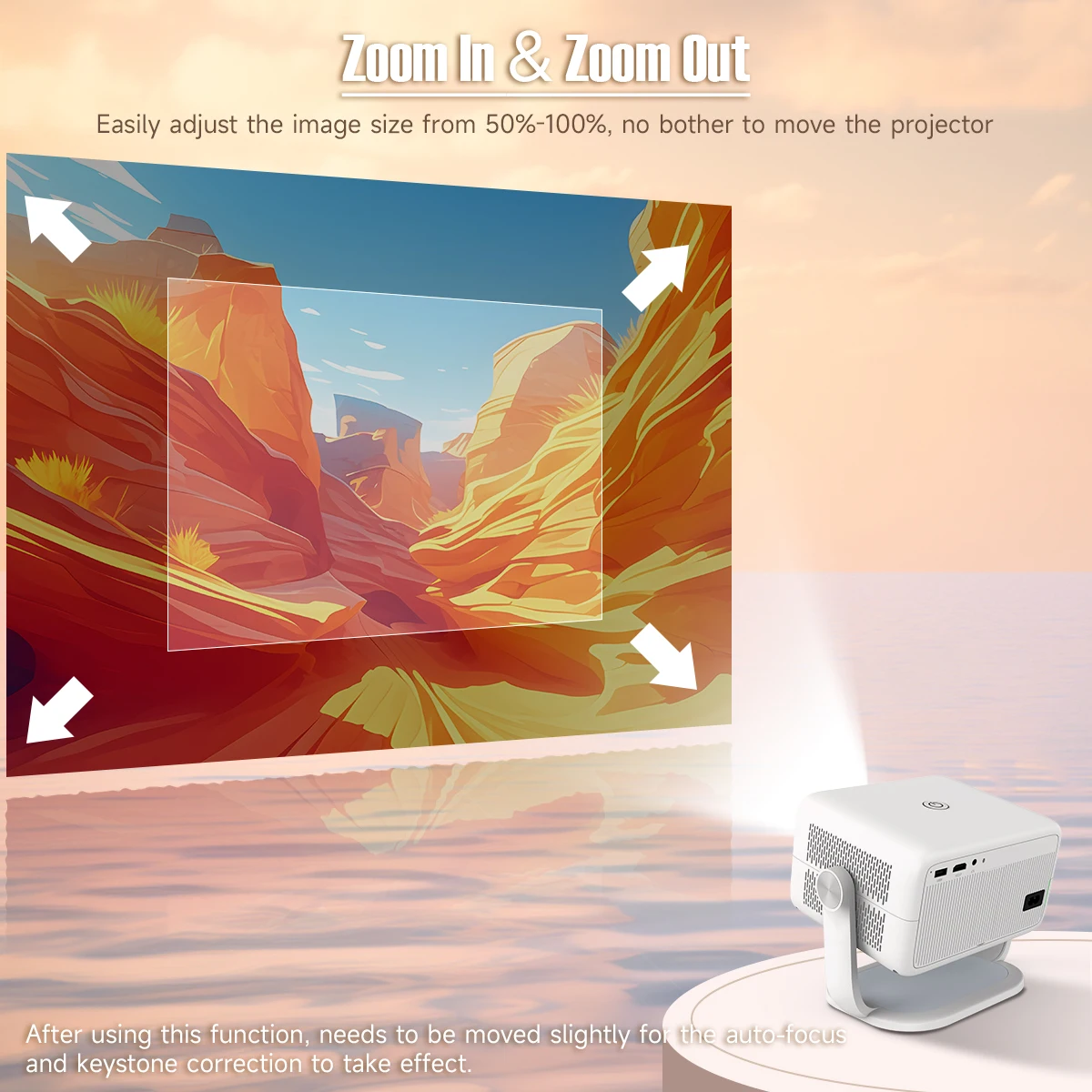
Tuvojiet un attāliniet
Viegli pielāgojiet attēla izmēru no 50%-100%, nav jāmovē projektors
Piezīme: pēc šīs funkcijas izmantošanas nedaudz jāpārvieto, lai automātiskā fokusēšana un keystone korekcija darbotos.
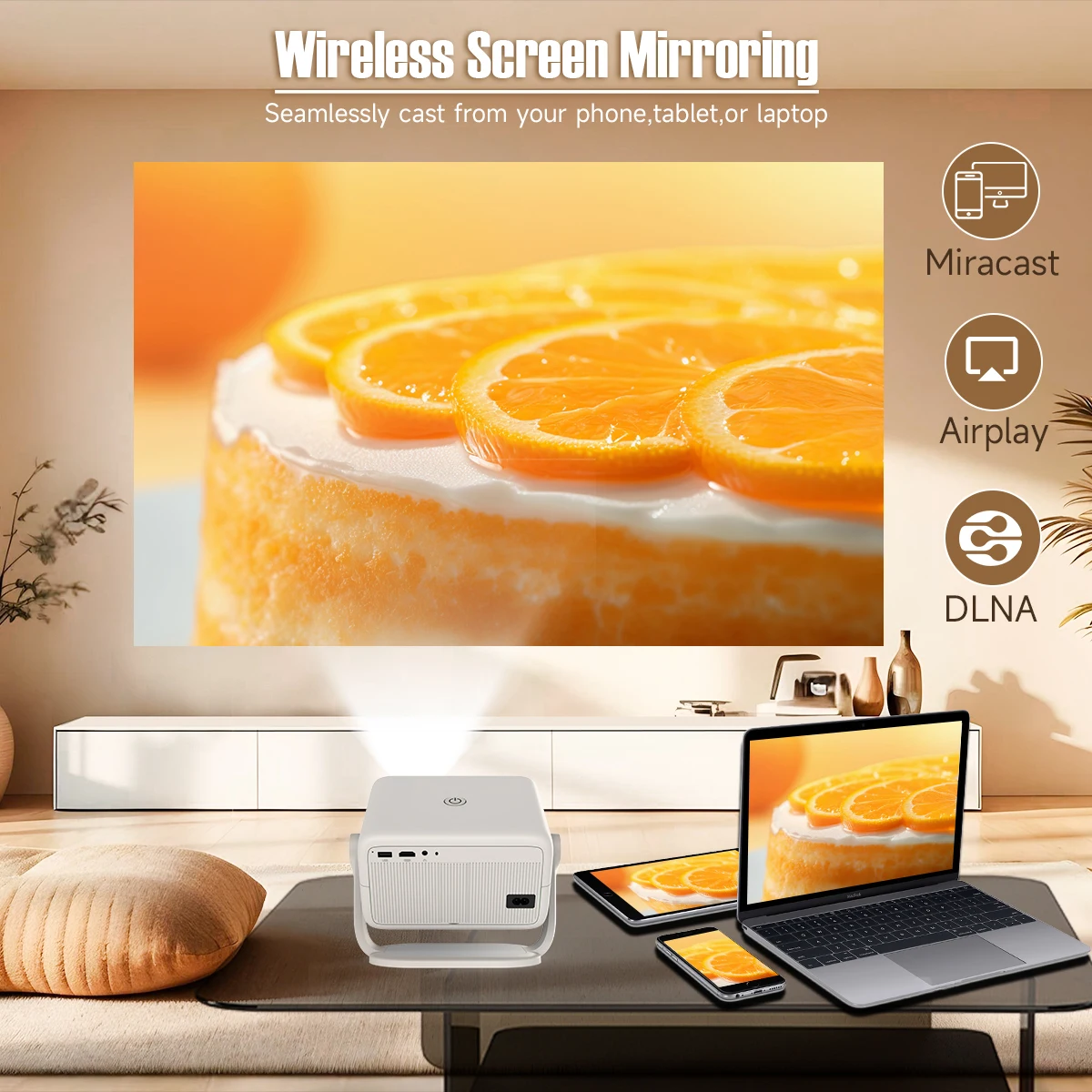
Bezvadu ekrāna atspoguļošana
Bez piepūles straumējiet no sava tālruņa, planšetdatora vai klēpjdatora
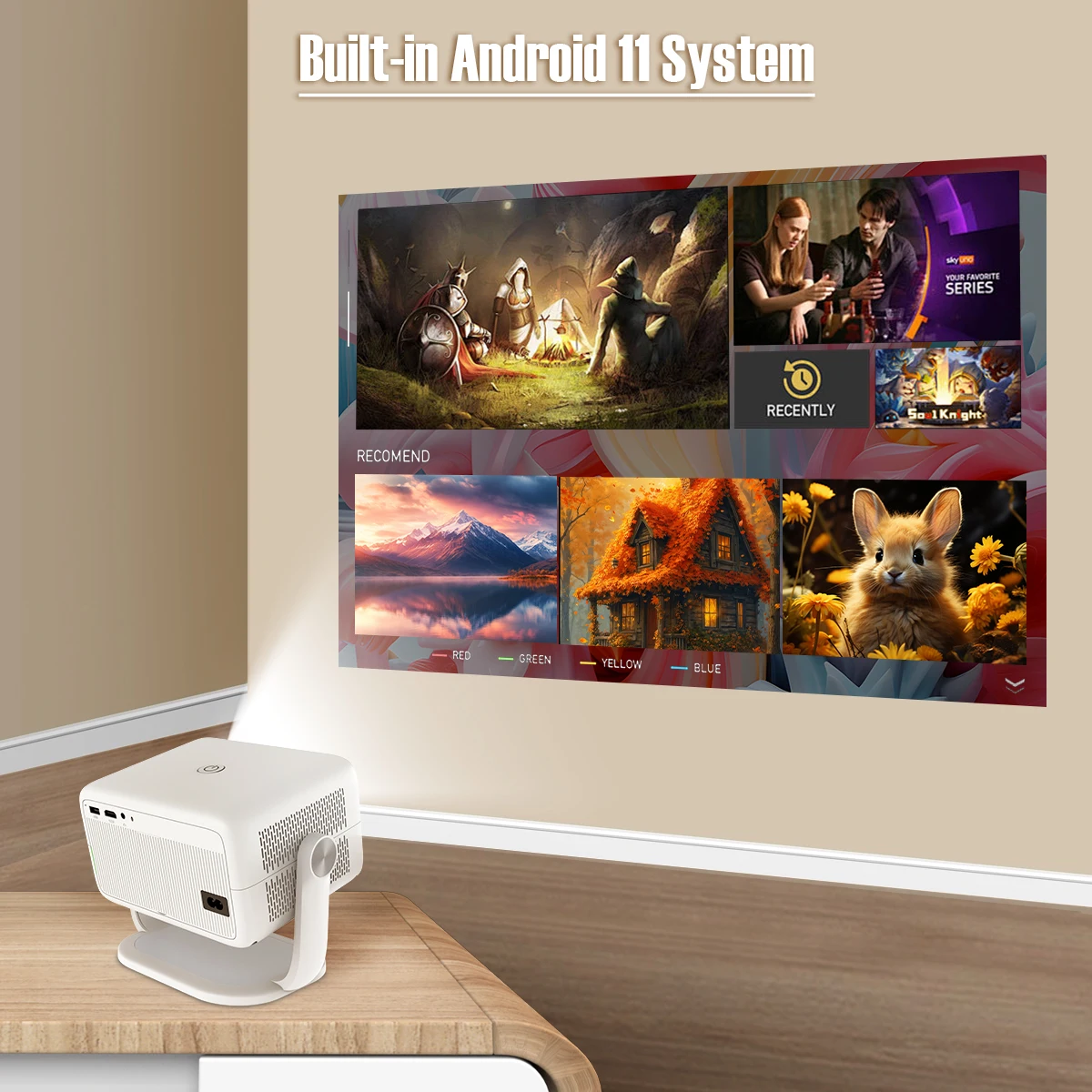
Iebūvēta Android 11 sistēma
Augstas veiktspējas procesors Allwinner H713 mikroshēma

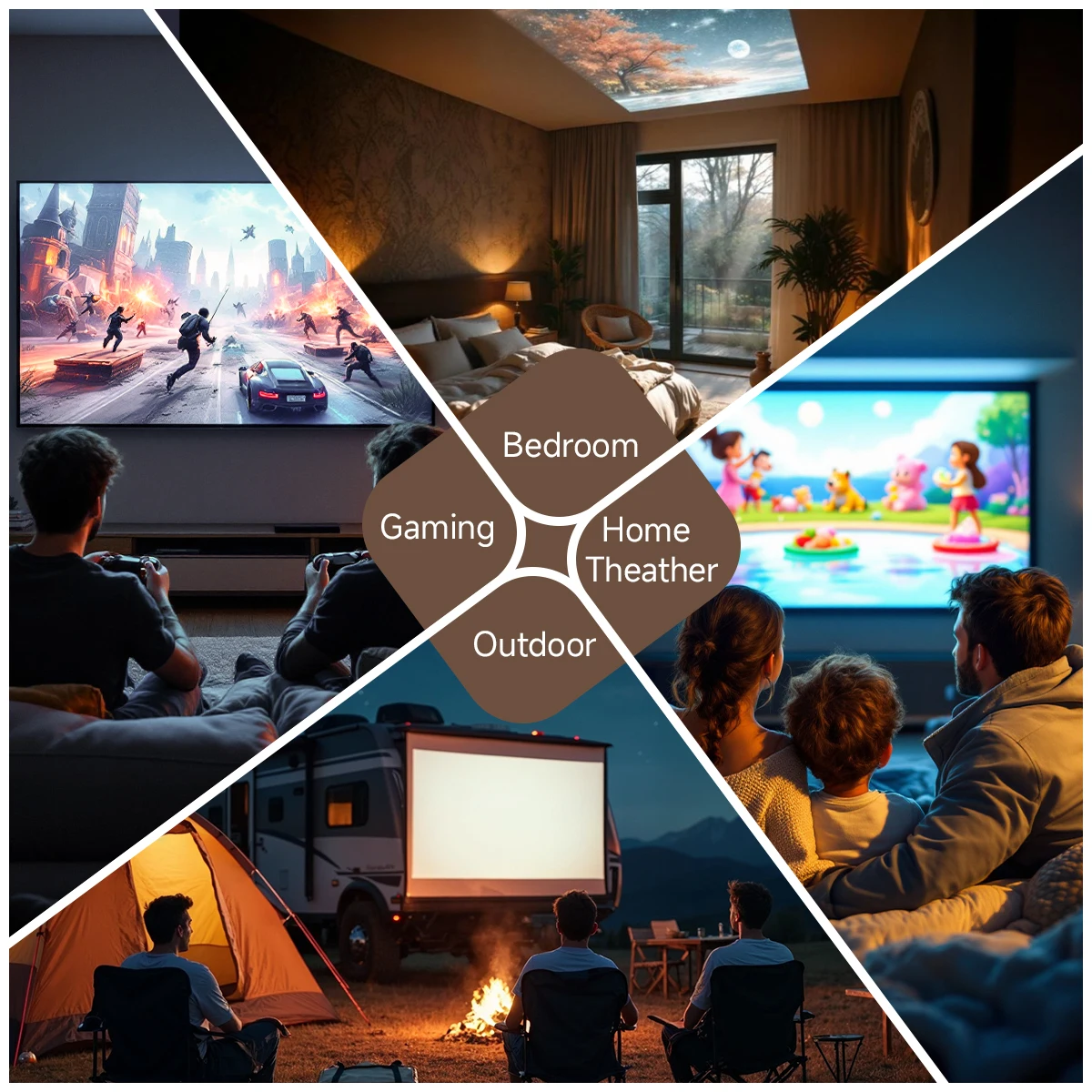
Guļamistaba & Mājas teātris & Āra & Spēles
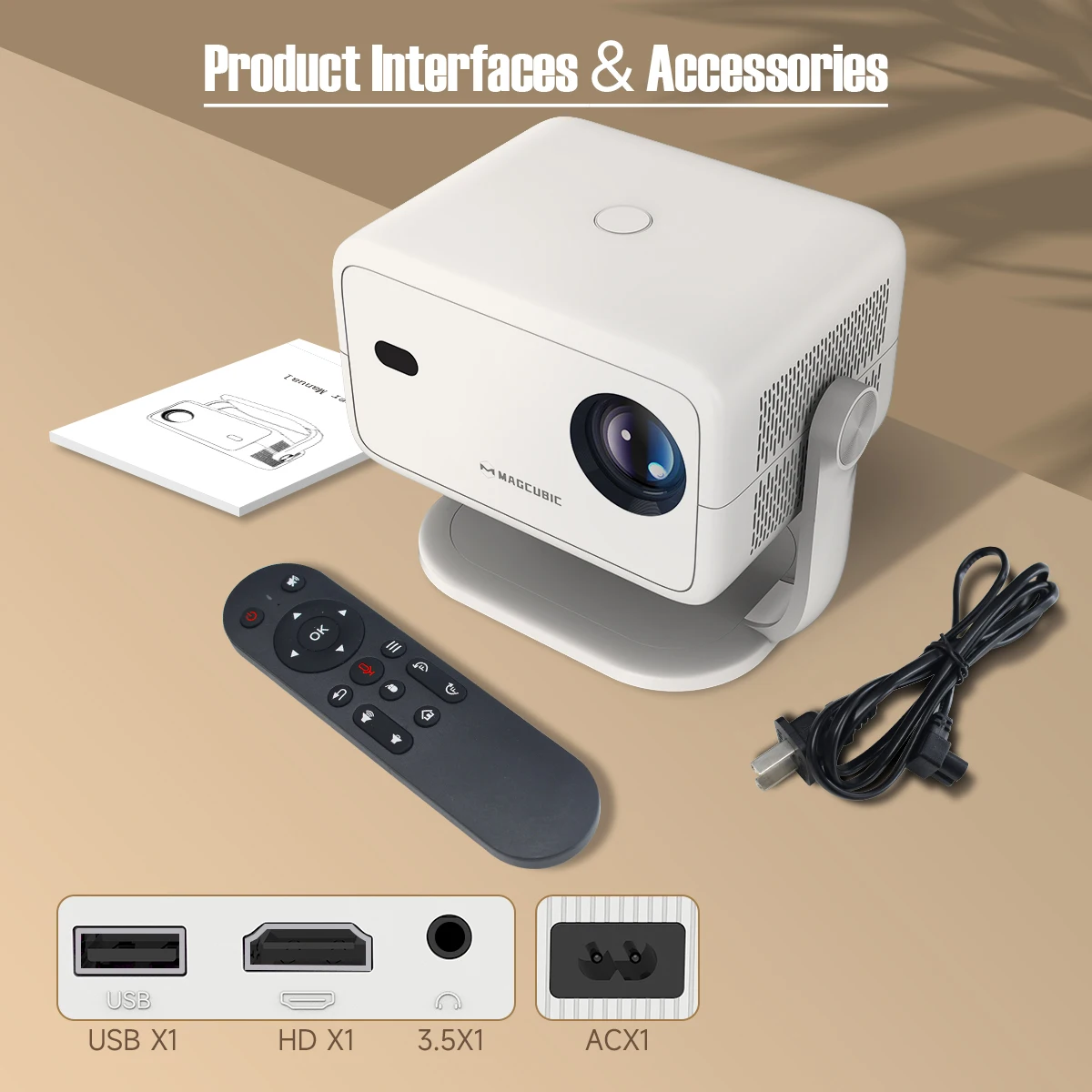
Produktu saskarnes & Piederumi
Jautājums & Atbilde
Q1: Kā es varu jaunināt L018 programmatūru?
A: Dodieties uz Iestatījumi > Par ierīcēm > Vietējā jaunināšana/Online jaunināšana
Q2: Kā es varu atjaunot L018 rūpnīcas iestatījumus?
A: Dodieties uz Iestatījumi > Citi iestatījumi > Atjaunot rūpnīcas iestatījumus
Q3: Kā es varu tuvināt/attālināt?
A: Dodieties uz Iestatījumi > Projekcijas iestatījumi > Digitālā mērogošana
Q4 : Kā es varu manuāli pielāgot keystone?
A : Dodieties uz Iestatījumi > Projekcijas iestatījumi > Manuālais trapezoīds
Q5 : Kā aktivizēt L018 manuālo fokusu?
A: Nospiediet fokusa pogas uz tālvadības pults, lai iegūtu vislabāko skaidrību.
Q6: Ko man darīt, ja manam L018 nav skaņas?
A: Mēģiniet veikt šādas darbības, lai redzētu, vai tās palīdz:
1. Nospiediet skaļuma palielināšanas/mazināšanas pogu uz tālvadības pults
2. Pievienojiet savu L018 ārējam BT skaļrunim, izmantojot Iestatījumi > BT > Pieejamās ierīces
3. Pagrieziet projektoru skaļruņa režīmā
4. Atjaunojiet L018 rūpnīcas iestatījumus, izmantojot Iestatījumi > Citi iestatījumi > Atjaunot rūpnīcas iestatījumus
Q7: Ko man darīt, ja attēls ir slīps?
A : Mēģiniet šādus soļus, lai redzētu, vai tie palīdz:
1. Atjauniniet programmatūru uz jaunāko. Dodieties uz Iestatījumi > Par ierīcēm > Vietējā jaunināšana/Online jaunināšana
2. Manuāli pielāgojiet trapezoidu. Dodieties uz Iestatījumi > Projekcijas iestatījumi > Manuālais trapezoids
3. Dodieties uz Iestatījumi > Projekcijas iestatījumi > Atjaunot trapezoidālo korekciju, ja iepriekš minētie padomi nepalīdz
Q8: Ko man darīt, ja mana lietotne avarē?
A: 1. Mēģiniet citu Wi-Fi tīklu un atjauniniet programmatūru. Dodieties uz Iestatījumi > Par ierīcēm > Vietējā jaunināšana/Online jaunināšana
2. Pārbaudiet, vai jūsu laika zona ir precīza, dodoties uz Iestatījumi > Datums un laiks > Laika zona
3. Notīriet datus, dodoties uz Iestatījumi > Lietotņu pārvaldība > (Lietotnes nosaukums) > Notīrīt kešatmiņu.
4. Atjaunojiet L018, dodoties uz Iestatījumi > Citas iestatījumi > Atjaunot rūpnīcas iestatījumus
Q9: Ko man darīt, ja L018 nevar savienoties ar Wi-Fi?
A : 1. Novietojiet L018 un savu maršrutētāju 16 ft / 5 m attālumā viens no otra. Pārbaudiet, vai citi ierīces var savienoties ar Wi-Fi.
2. Pārbaudiet, vai jūsu laika zona ir precīza, dodoties uz Iestatījumi > Datums un laiks > Laika zona
3. Mēģiniet savienoties ar citu Wi-Fi tīklu vai pieslēgties sava telefona hotspot.
4. Pārbaudiet sava maršrutētāja 2.4GHz un 5GHz iestatījumus.
5. Atjaunojiet L018, dodoties uz Iestatījumi > Citas iestatījumi > Atjaunot rūpnīcas iestatījumus.
Q10: Kā es varu ieiet Gaisa peles režīmā?
A: Pārliecinieties, ka tālvadības pults ir veiksmīgi savienota ar projektoru, izmantojot BT (soļi: vienlaikus nospiediet kreiso un labo pogu uz tālvadības pults.). Pēc tam nospiediet peli pogu uz tālvadības pults, lai aktivizētu Gaisa peles režīmu.
Q11: Kā es varu ieiet N lietotnē, lai redzētu video?
A: Atveriet N lietotni>Atveriet Gaisa peles režīmu>Augšējā labajā stūrī, lai pieteiktos
Lūdzu, ņemiet vērā: Visi elektroniskie un mehāniskie aprīkojumi, ierīces un mašīnas, kas pārdotas ES valstīs, ir CE sertificēti un tiem ir divu gadu garantija.