


Magcubic Native 1080P 650ANSI 4K Android11 L018 Projektor Auto Keystone Correction Fookus Wifi6 BT5.2 Portatiivne Film Väljas
TEHNILISED ANDMED
Ansi Lumenid: 650ANSI
Aku: Ei
Bluetoothi ühilduv: Jah
Brändi nimi: Magcubic
Sisseehitatud kõlar: Jah
Kategooria: Projektorid
Sertifikaat: CE
Kontrastsuse suhe: 10,001:1-20,000:1
Suure murettekitava kemikaali: Puudub
Kasti adapter: Jah
Keystone'i korrektsioon: Automaatne korrektsioon
Valgusallikas: LED
Optiline eraldusvõime: 1920x1080dpi
Päritolu: Mandri-Hiina
Kantav: Jah
Toiteallikas: AC,AC
Projitseeritud mõõtmed: 30-300 tolli
Projektori režiim: T4
Kaugjuhtimispult kaasas: Jah
Ekraani suurus: 16:09
Tüüp: Digitaalne projektor
Kasutamine: Kino projektor
Kaal: 1.8
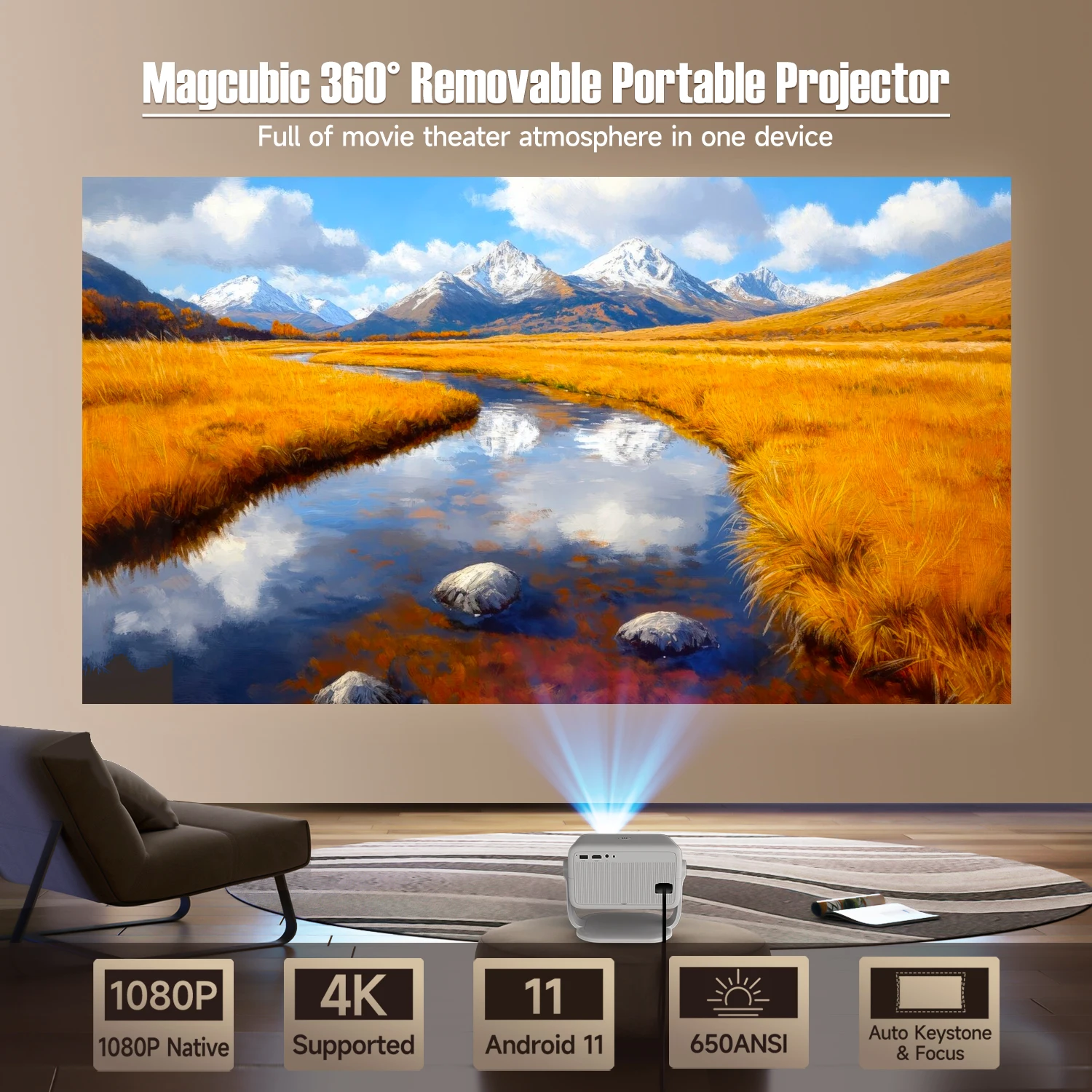
 Magcubic 360° eemaldatav kaasaskantav projektor
Kino atmosfäär ühes seadmes
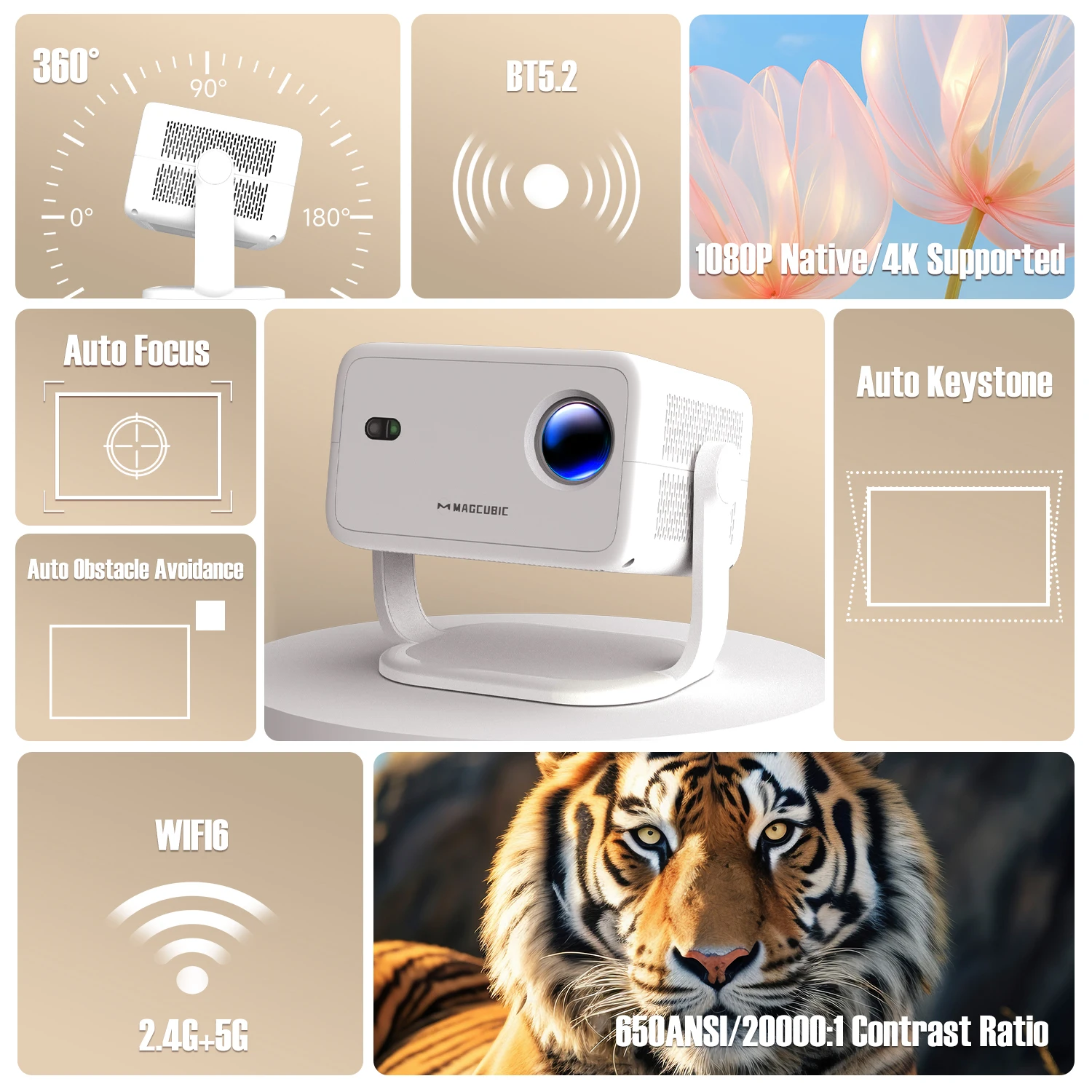
360° & 650ANSI & WIFI6/2.4G+5G & BT5.2 & automaatne keystone/teravustamine & 1080P Native/4K toetatud
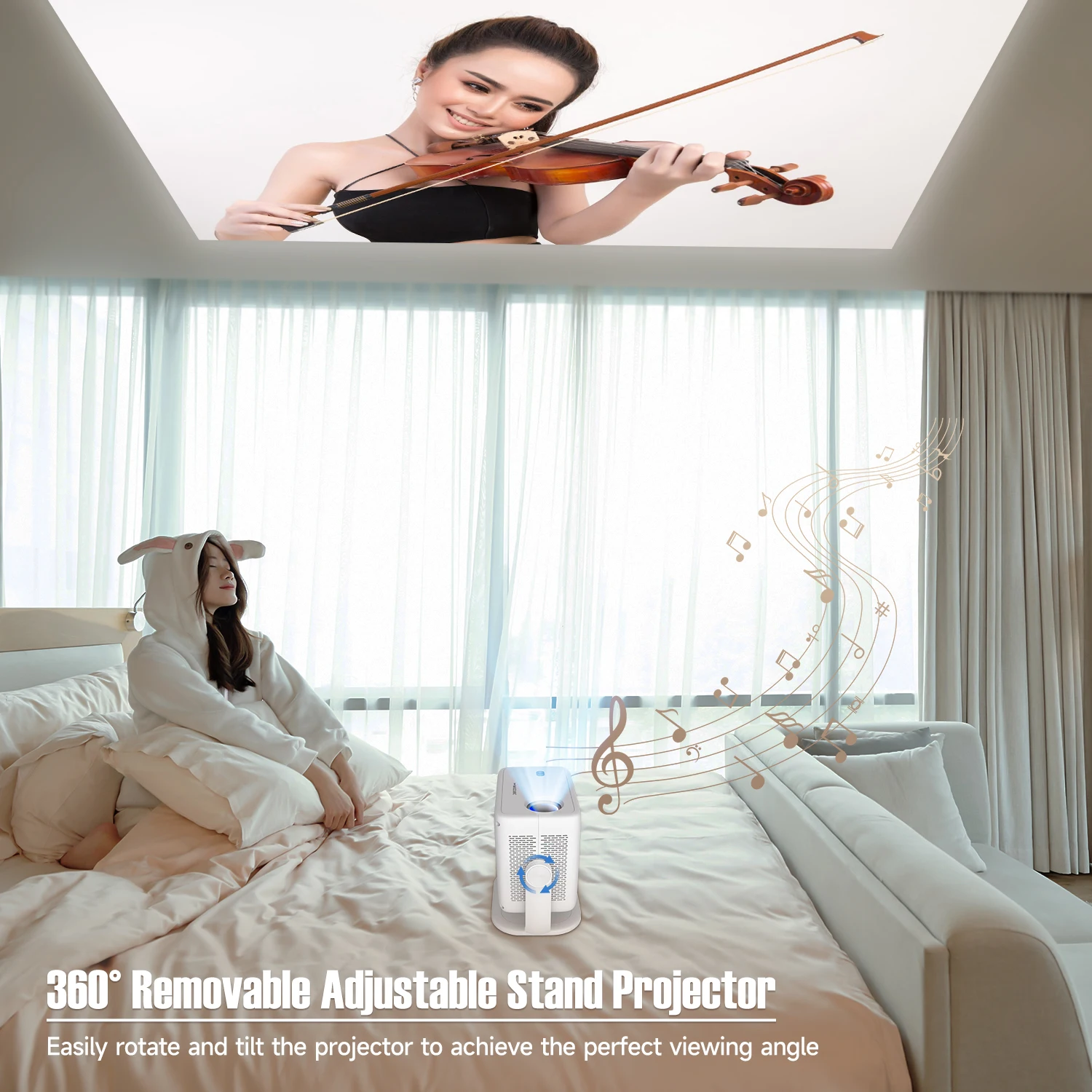
360° eemaldatav reguleeritav alusega projektor
Kergesti pöörake ja kallutage projektorit, et saavutada ideaalne vaatamisnurk
Automaatne keystone'i korrigeerimine & teravustamine
Ütle hüvasti manuaalile. Selge pildi saamiseks kulub vaid 2 sekundit

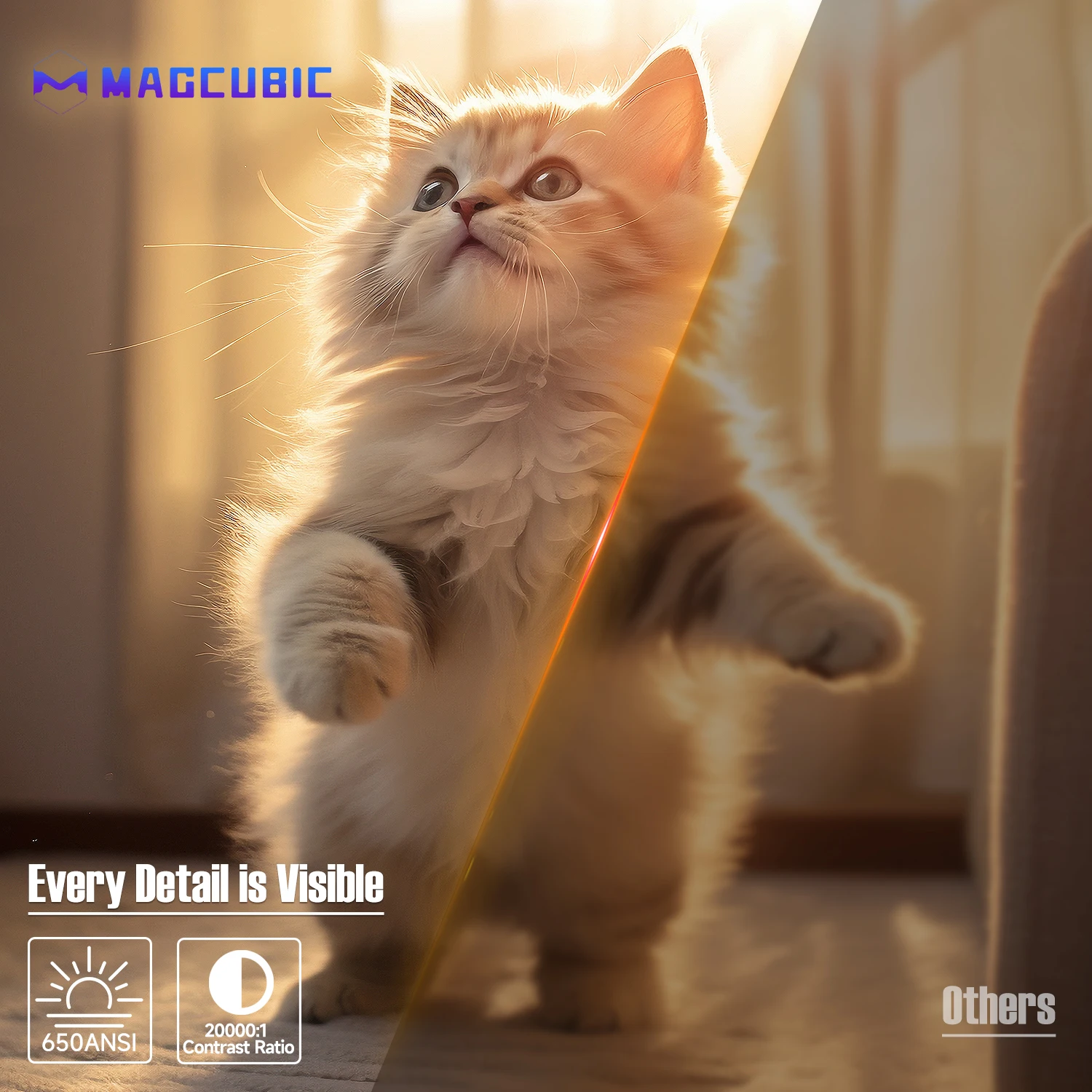
Iga detail on nähtav
650ANSI/20000:1 kontrastsuse suhe
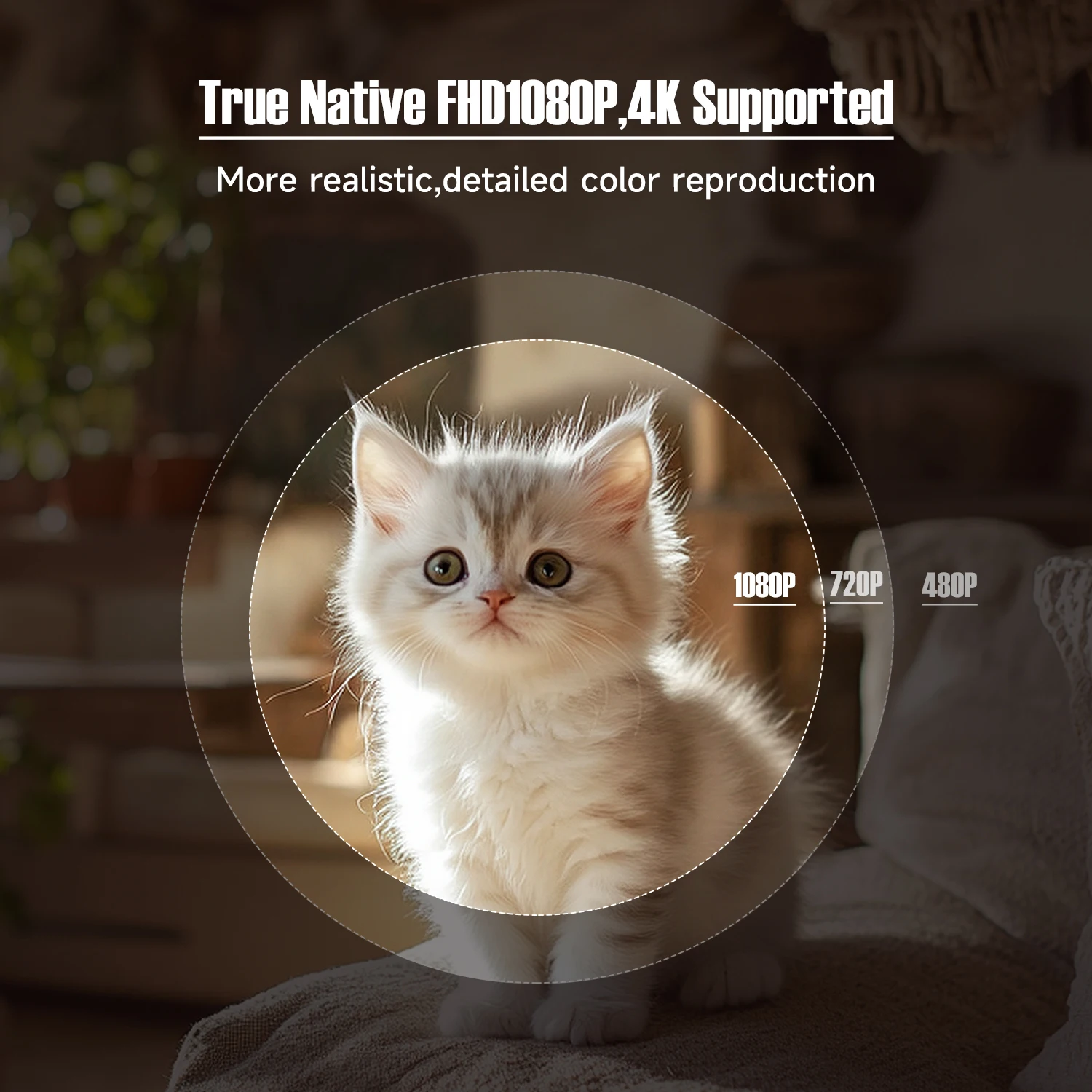
Tõeline Native FHD1080P, 4K toetatud
Reaalsem, detailsem värvide reprodutseerimine
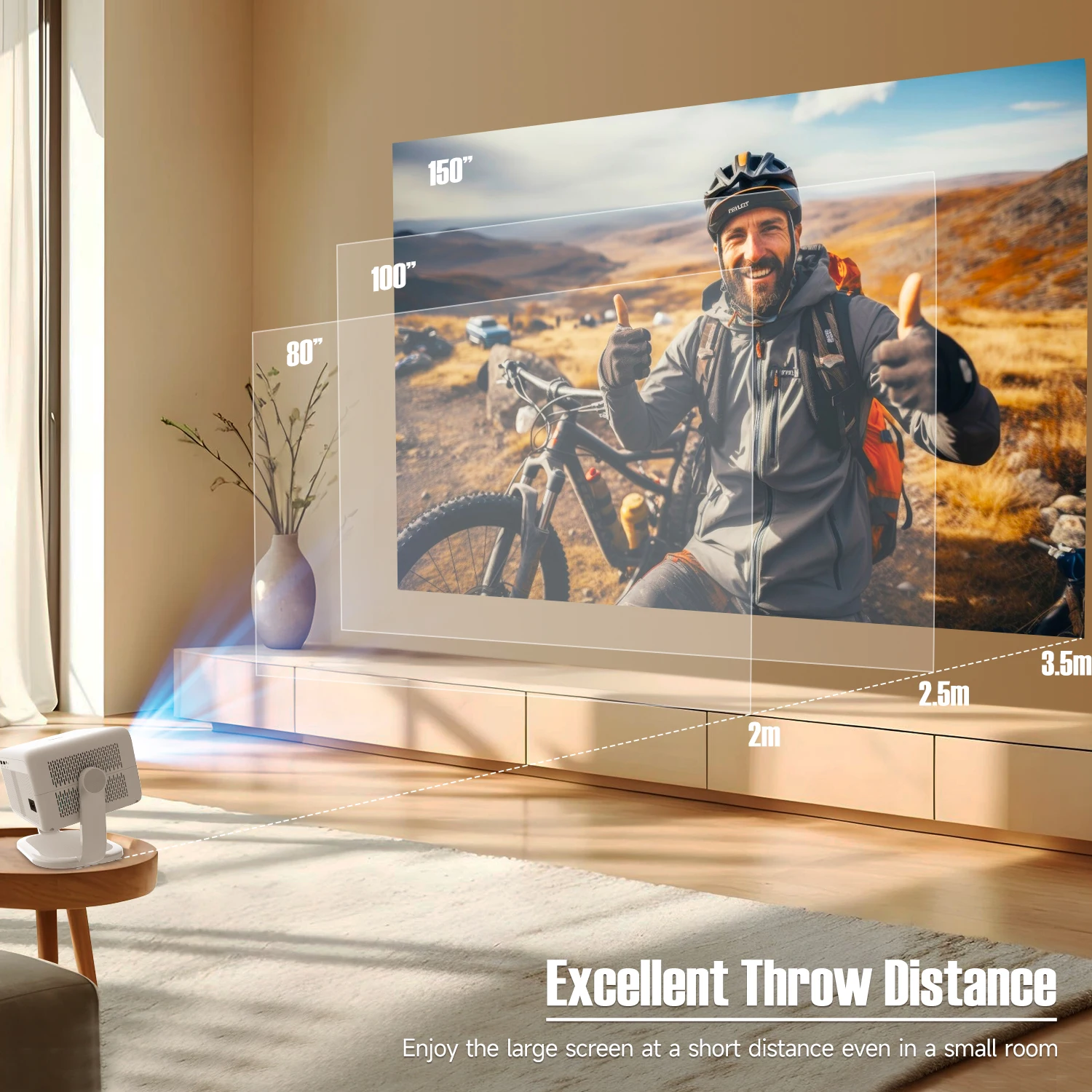
Suurepärane viske kaugus
Naudi suurt ekraani lühikese vahemaa tagant isegi väikeses toas, 1.2:1 projektsiooniviske suhe
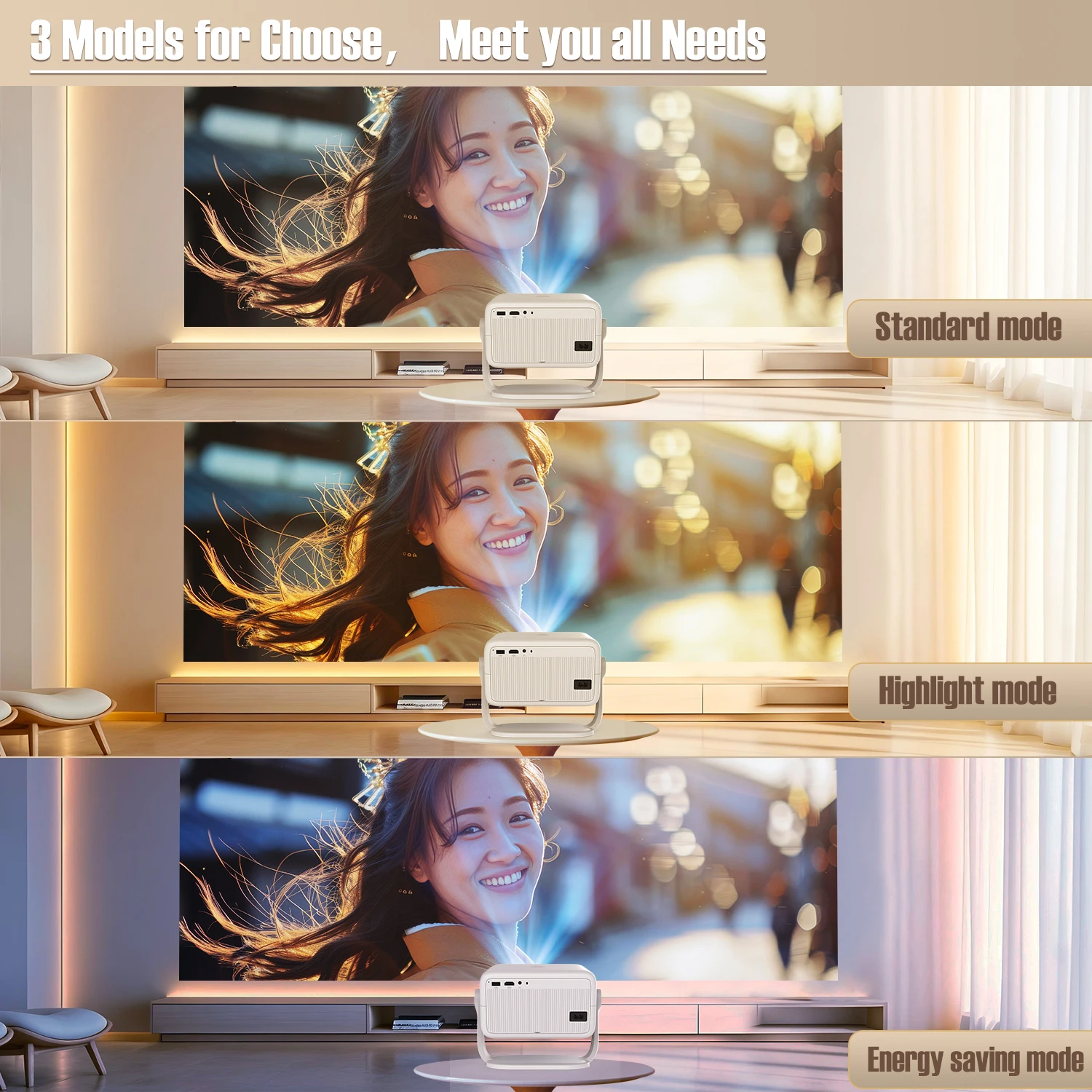
3 mudelit valimiseks, rahuldavad kõik teie vajadused
Tavarežiim, esiletõstmise režiim ja energiasäästurežiim
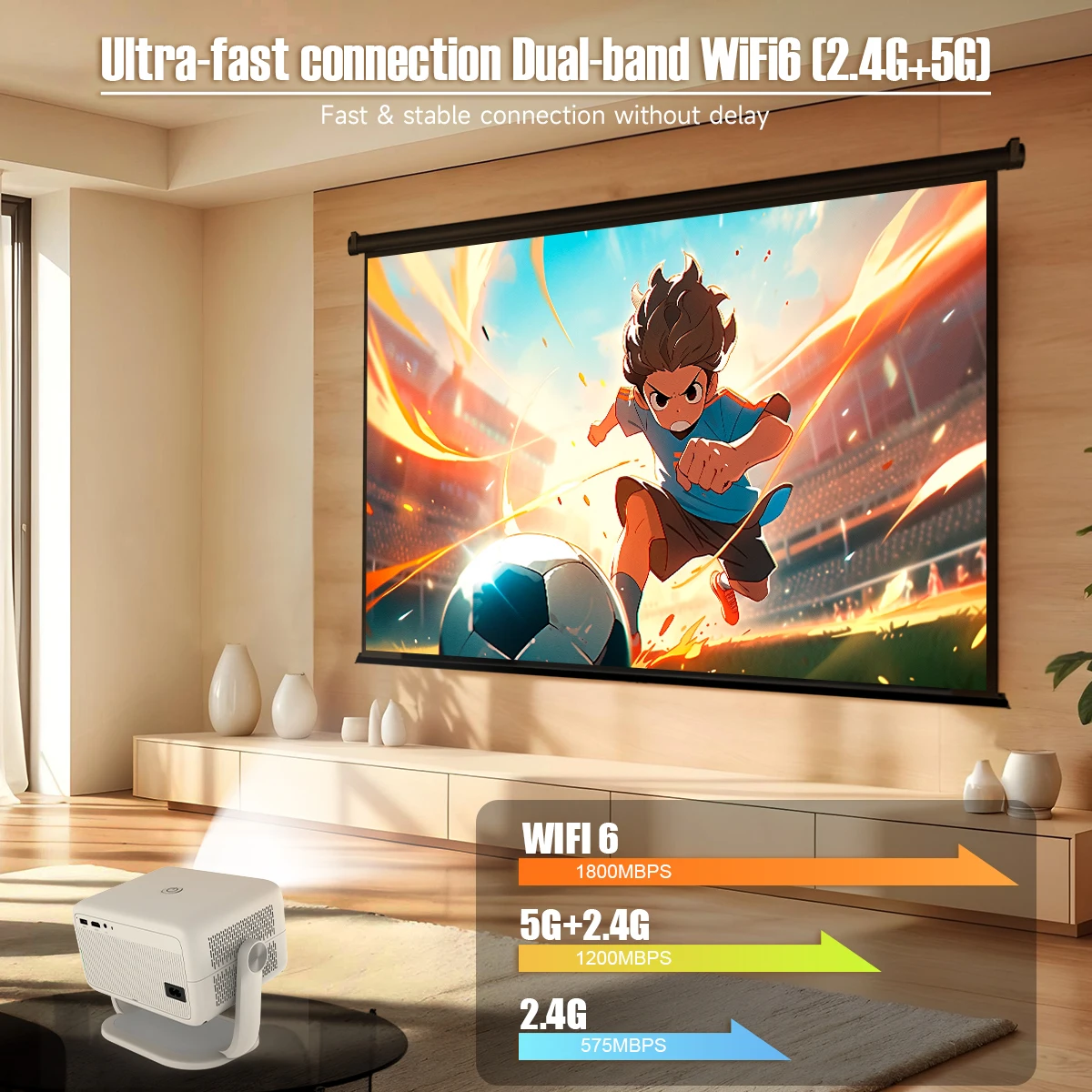
Ülikiire ühendus kahetasandilise WiFi6 (2.4G+5G) kaudu
Kiire ja stabiilne ühendus ilma viivituseta
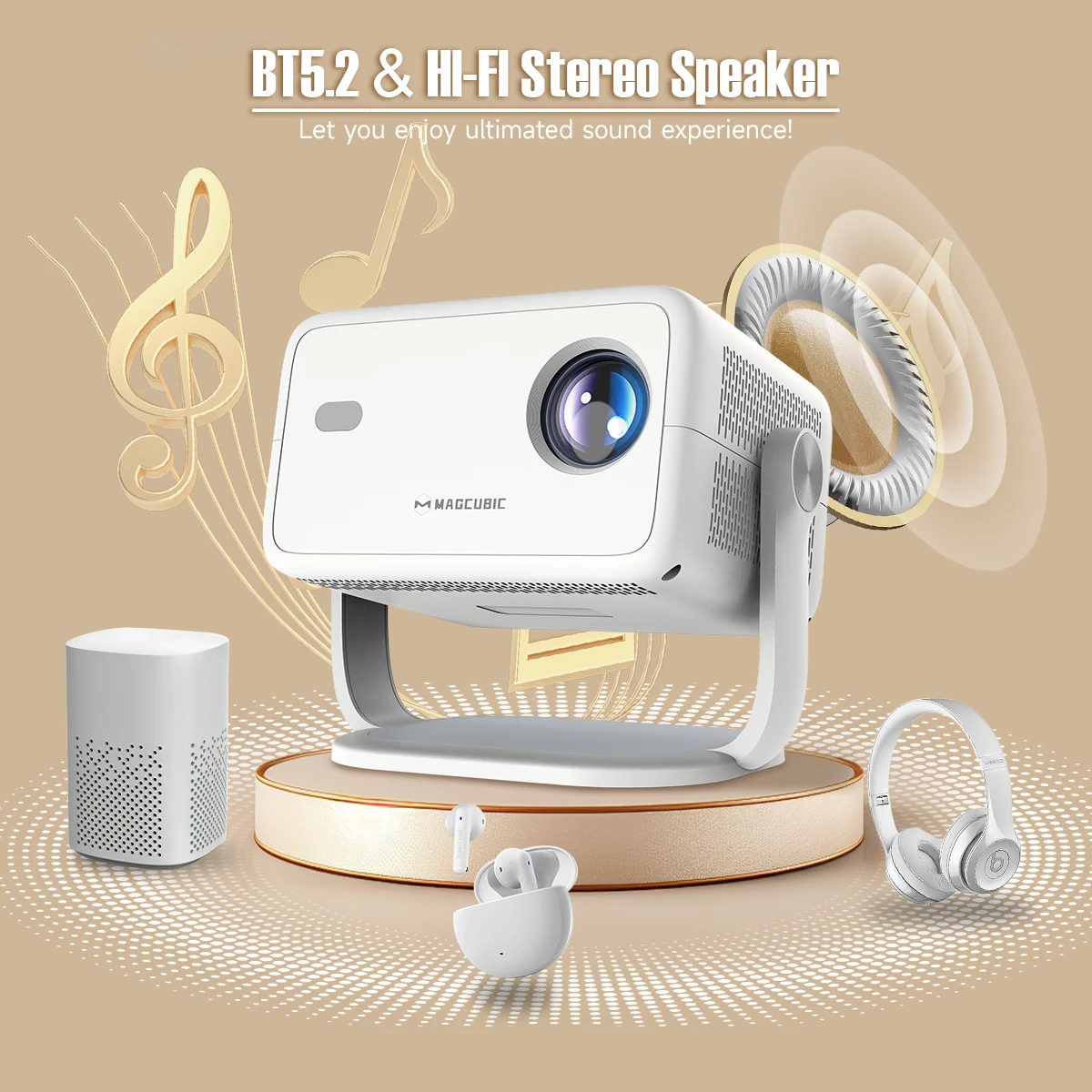
BT5.2 & Hl-Fl stereo kõlar
Laske endal nautida parimat helikogemust!
6-teljelise gyroskoobi anduriga õhuhiire
Täpsem & kiirem!

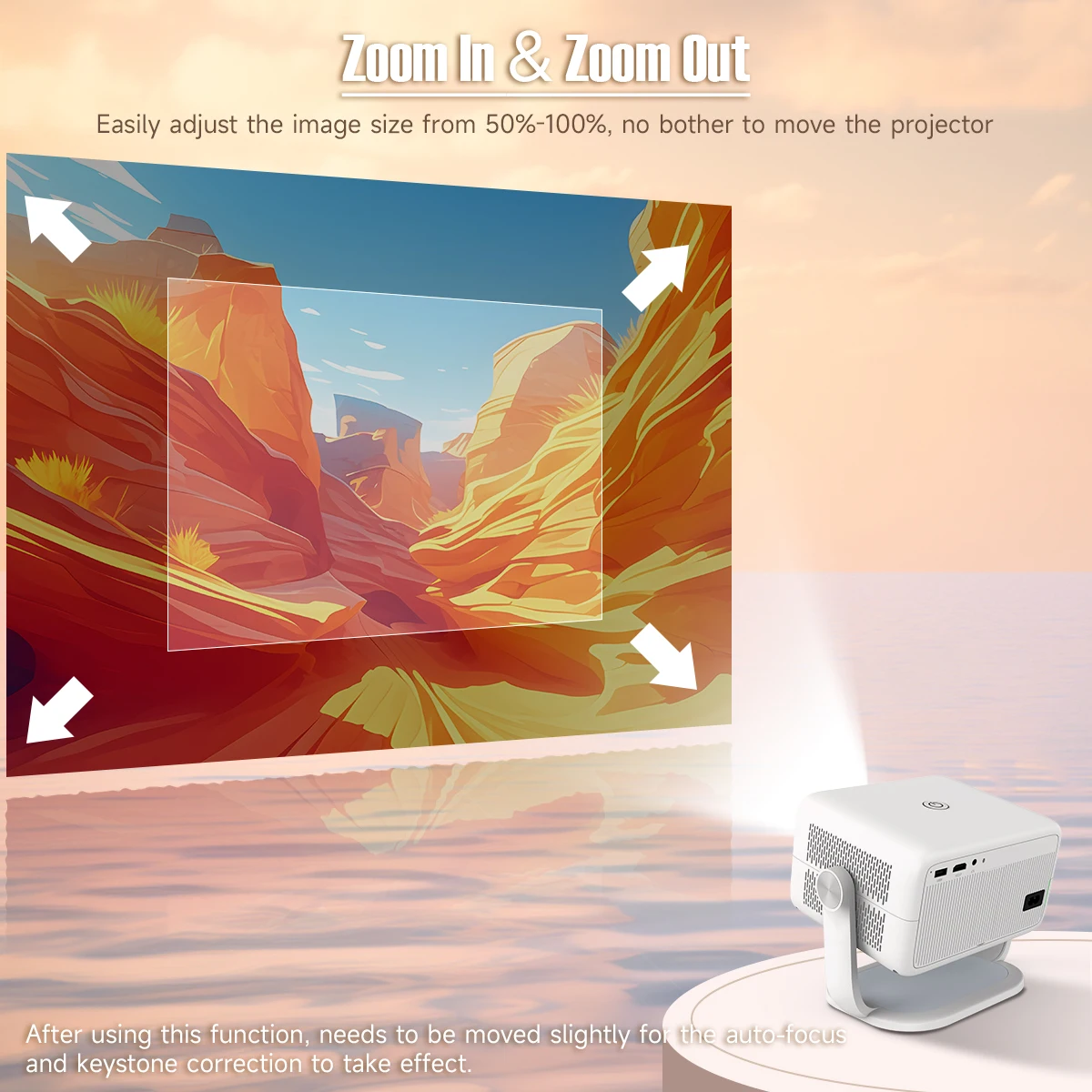
Suurenda & Vähenda
Kergesti reguleeritav pildi suurus vahemikus 50%-100%, ei ole vaja projektorit liigutada
Märkus: Pärast selle funktsiooni kasutamist tuleb veidi liikuda, et automaatne teravustamine ja keystone'i korrigeerimine toimiksid.
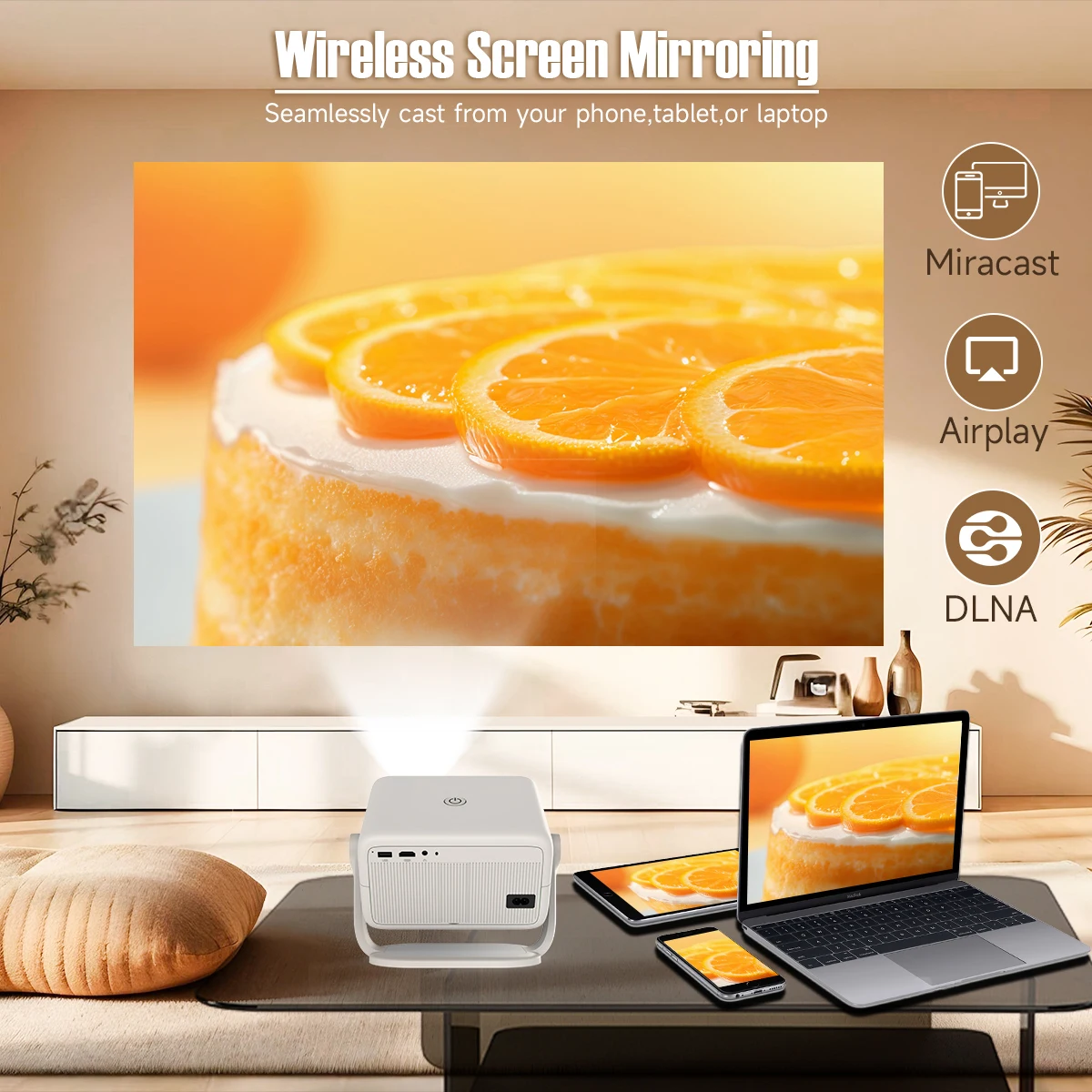
Juhtmevaba ekraani peegeldamine
Sujuv edastamine teie telefonist, tahvelarvutist või sülearvutist
Sisseehitatud Android 11 süsteem
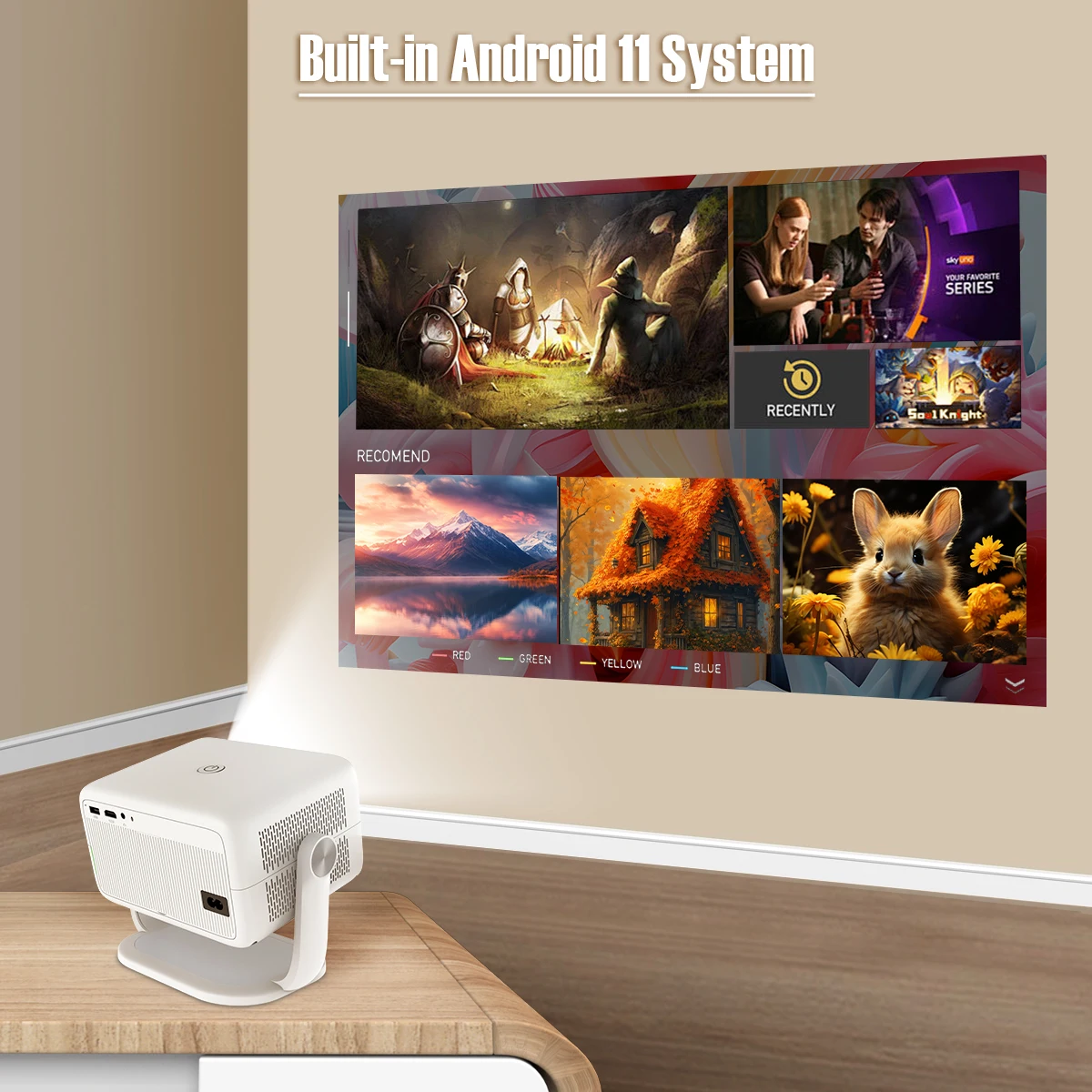
Kõrge jõudlusega protsessor Allwinner H713 kiip

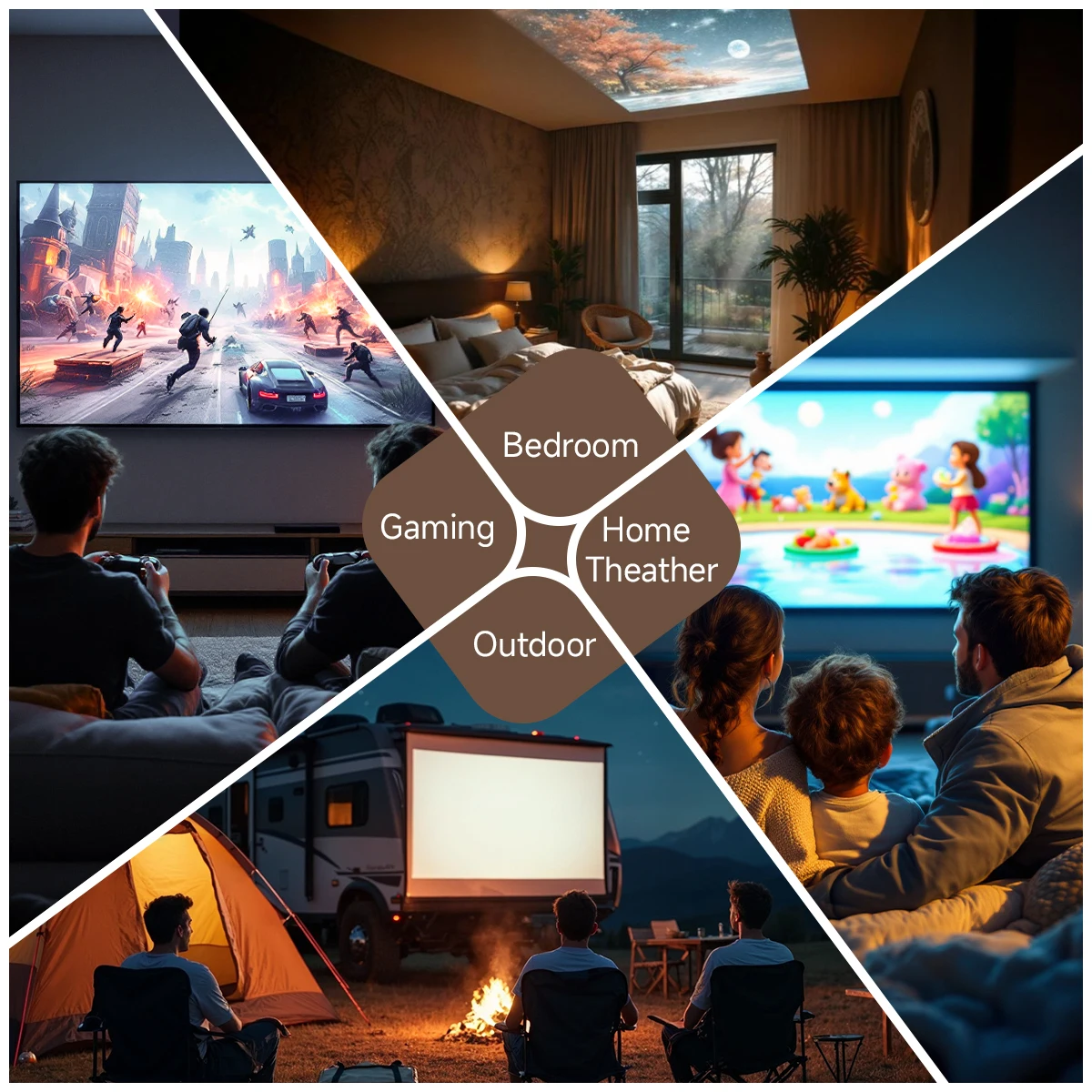
Magamistuba & Kodukino & Väljas & Mängimine
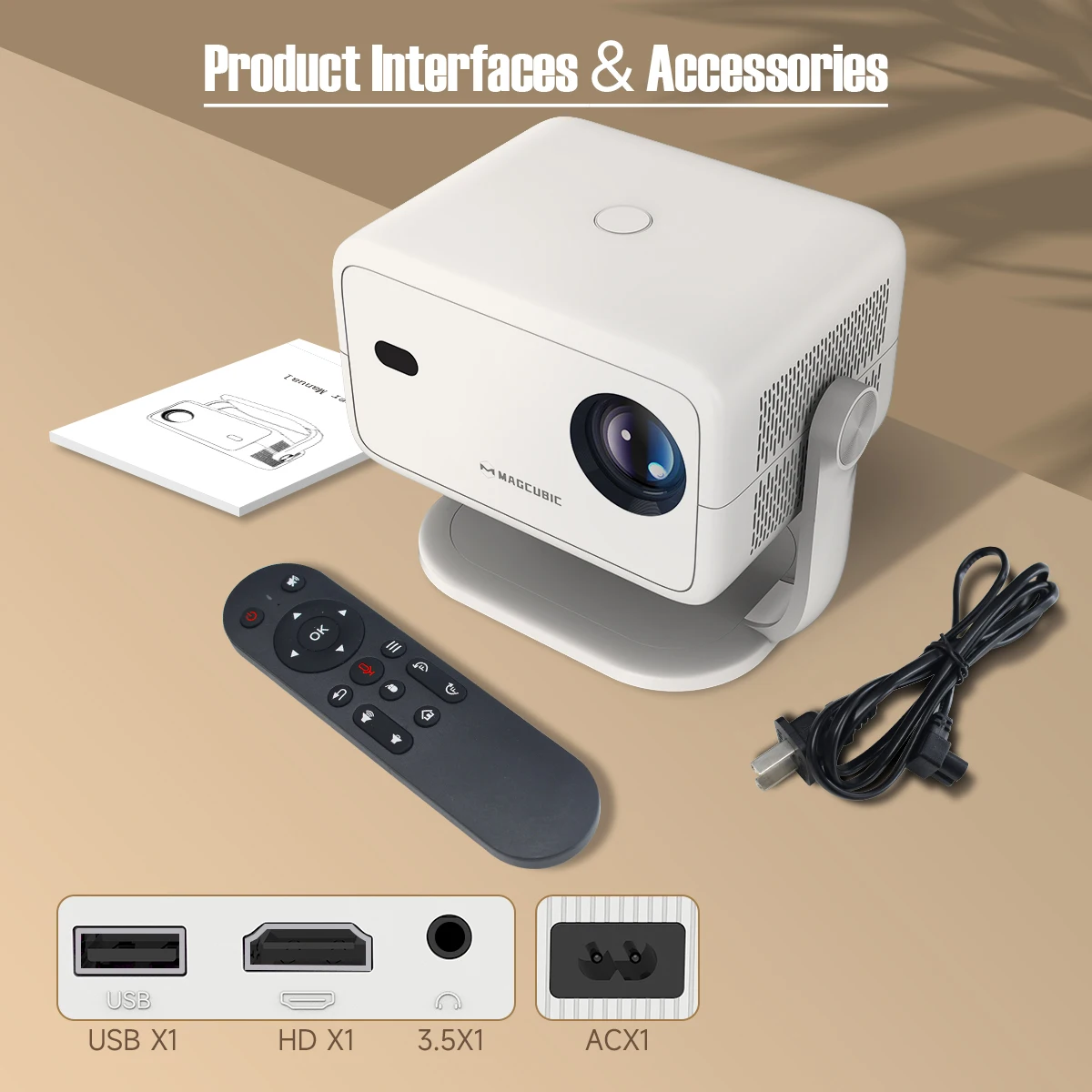
Toote liidesed & Tarvikud
Küsimus & Vastus
Q1: Kuidas ma L018 tarkvara uuendan?
A: Mine menüüsse Seaded > Seadmete kohta > Kohalik uuendus/Veebiuuendus
Q2: Kuidas ma tehase seadeid L018-l taastan?
A: Mine menüüsse Seaded > Muud seaded > Taasta tehase seaded
Q3: Kuidas ma suumida sisse/välja?
A: Mine menüüsse Seaded > Projektsiooniseaded > Digitaalne skaleerimine
Q4: Kuidas ma manuaalselt keystone'i reguleerin?
A: Mine menüüsse Seaded > Projektsiooniseaded > Manuaalne trapets
Q5: Kuidas aktiveerida L018 manuaalset fookust?
A: Vajuta kaugjuhtimispuldi fookuse nuppe, et saada parim selgus.
Q6: Mida peaksin tegema, kui mu L018-l ei ole heli?
A: Proovi järgmisi samme, et näha, kas need aitavad:
1. Vajuta kaugjuhtimispuldi helitugevuse suurendamise/vähendamise nuppu
2. Ühenda oma L018 välist BT kõlarit kaudu Seaded > BT > Saadaval seadmed
3. Lülita projektor kõlarirežiimi
4. Tehaseaded L018 seadistamine menüüs Seaded > Muud seaded > Taasta tehase seaded
Q7: Mida peaksin tegema, kui pilt on kallutatud?
A : Proovige järgmisi samme, et näha, kas need aitavad:
1. Uuendage tarkvara uusimale versioonile. Minge seadistustesse > Seadmete kohta > Kohalik uuendus/Veebiuuendus
2. Reguleerige trapetsikujulist käsitsi. Minge seadistustesse > Projektsiooni seadistused > Käsitsi trapetsikujuline
3. Minge seadistustesse > Projektsiooni seadistused > Taasta trapetsikujuline korrektsioon, kui ülaltoodud näpunäited ei toimi
Q8: Mida peaksin tegema, kui minu rakendus kokku kukub?
A: 1. Proovige teist Wi-Fi võrku ja värskendage tarkvara. Minge seadistustesse > Seadmete kohta > Kohalik uuendus/Veebiuuendus
2. Kontrollige, kas teie ajavöönd on täpne, minnes seadistustesse > Kuupäev ja kellaaeg > Ajavahemik
3. Kustutage andmed seadistuste kaudu > Rakenduste haldamine > (Rakenduse nimi) > Kustuta vahemälu.
4. Taastage L018 seadistuste kaudu > Muud seadistused > Taasta tehase seaded
Q9: Mida peaksin tegema, kui L018 ei saa Wi-Fi-ühendust?
A : 1. Asetage L018 ja teie ruuter 16 jala / 5 m kaugusele üksteisest. Testige, kas teised seadmed saavad Wi-Fi-ühenduse.
2. Kontrollige, kas teie ajavöönd on täpne, minnes seadistustesse > Kuupäev ja kellaaeg > Ajavahemik
3. Proovige teist Wi-Fi võrku või ühendage oma telefoni hotspotiga.
4. Kontrollige oma ruuteri 2.4GHz ja 5GHz seadistusi.
5. Taastage L018, minnes seadistustesse > Muud seadistused > Taasta tehase seaded.
Q10: Kuidas ma sisenen Air Mouse režiimi?
A: Veenduge, et kaugjuhtimispult on edukalt ühendatud projektoriga BT kaudu (Sammud: Vajutage kaugjuhtimispuldi vasakut ja paremat nuppu samaaegselt.). Seejärel vajutage kaugjuhtimispuldi hiirenuppu, et aktiveerida Air Mouse režiim.
Q11: Kuidas ma sisenen N rakendusse, et videot vaadata?
A: Avage N rakendus>Avage Air Mouse režiim>Logige sisse paremas ülanurgas
Palun pange tähele: Kõik elektroonilised ja mehaanilised seadmed, seadmed ja masinad, mis on müüdud EL riikidesse, on CE-sertifitseeritud ja neil on kaheaastane garantii.